












小哥了解主板更换成本及相关信息
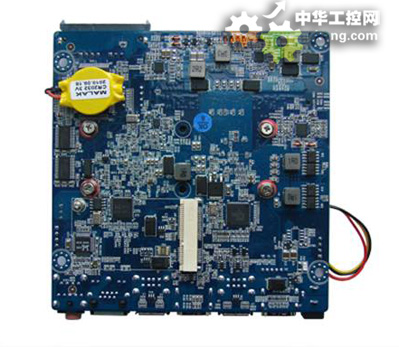
主板作为计算机系统的核心组成部分,承担着连接其他硬件设备和保障系统正常运行的重要任务。
在某些情况下,由于各种原因,可能需要更换主板。
本文将小哥探讨主板更换的成本及相关信息,帮助读者更好地了解这一过程中的各个方面。
一、主板更换成本的构成
主板更换成本主要包括以下几个方面:主板本身的价格、维修费用、人工费用以及可能的附加成本。
1. 主板价格
主板的价格因品牌、型号、性能等因素而异。
一般来说,普通个人电脑的主板价格在几百到几千元不等。
如果需要更换的高端主板,价格可能更高。
因此,在购买新主板时,需要根据自己的需求和预算来选择。
2. 维修费用
如果主板出现问题,可能需要找专业维修人员进行维修。
维修费用取决于主板的损坏程度、维修人员的收费标准和地区差异等因素。
在某些情况下,如果主板的损坏比较严重,维修费用可能会接近或超过购买新主板的成本。
3. 人工费用
更换主板需要一定的技术水平和专业知识,因此可能需要找专业人员来操作。
人工费用因地区、技术水平和经验等因素而异。
一般来说,专业人员的收费标准会根据工作量和难度来制定。
4. 附加成本
除了上述成本外,还需要考虑一些可能的附加成本,如操作系统重新安装费用、数据恢复费用等。
这些费用取决于具体情况,可能需要进行额外的计算和考虑。
二、主板更换的考虑因素
在决定是否更换主板时,需要考虑以下几个因素:
1. 预算考虑
首先需要考虑的是预算问题。
更换主板需要一定的成本投入,因此需要根据自己的预算情况来做出决策。
2. 维修与更换的权衡
在主板出现问题时,需要权衡维修和更换两种方案。
如果主板损坏严重,维修费用高,且即将面临淘汰,那么更换新主板可能是一个更明智的选择。
反之,如果主板问题不太严重,且维修成本较低,那么选择维修可能更为合适。
3. 主板兼容性
在选择新主板时,需要考虑其与计算机其他硬件的兼容性。
不同型号的主板可能支持不同的处理器、内存、显卡等硬件,因此需要根据自己的需求来选择合适的主板。
4. 系统与数据问题
更换主板可能导致操作系统和数据的问题。
在更换主板后,可能需要重新安装操作系统和驱动程序,并恢复数据。
因此,在更换主板前需要做好相关准备和备份工作。
三、主板更换流程及注意事项
1. 流程
主板更换的流程一般包括以下几个步骤:选择新主板、备份数据、拆卸旧主板、安装新主板、连接硬件、安装操作系统和驱动程序等。
2. 注意事项
在更换主板时,需要注意以下几点:选择可靠的品牌和型号、备份重要数据、找专业人员操作、注意静电防护、检查硬件兼容性等。
还需要注意主板的保修期限和售后服务等问题。
四、总结
主板更换成本包括主板价格、维修费用、人工费用和附加成本等。
在决定是否更换主板时,需要考虑预算、维修与更换的权衡、主板兼容性以及系统和数据问题等因素。
在更换主板时,需要注意选择可靠的品牌和型号、备份数据、找专业人员操作等事项。
希望本文能够帮助读者更好地了解主板更换的成本及相关信息,为决策提供参考依据。
电脑开机就是蓝屏,关机也关不了怎么办啊?
麻烦问一下是笔记本还是台式,笔记本的话就只能等电池耗尽
原因分析:
1、驱动/软件的兼容问题,蓝屏代码如出现后缀为“”的文件,表示的是系统中的驱动类文件,出现这种蓝屏是由相关驱动不兼容引起的。
绝大多数是由显卡驱动引起的,如常见的“”蓝屏,在出现开机画面后,按F8键调出启动菜单,选择带网络的安全模式,进入系统后删除相应的驱动,并重新下载对应的官方驱动并更新,最好选择带有WHQL认证的版本,因为比较稳定。
2、内存条兼容性或接触不良, 解决办法是:1、在断电状态下重新插拔内存条,先用干净的A4纸折成一定的厚度擦拭内存插槽,再用干净的橡片擦内存条的金手指。
2、大部分主板会有还几条DIMM(内存)插槽,此时可更换到别的DIMM插槽位置。
3、更换兼容性好的内存条。
3、硬盘出现故障,硬盘异常和坏道也会引发蓝屏,可按照我先前的 “自己动手简单快速的修复电脑硬盘异常、坏道”中介绍的方法来进行修复,如上述方法不能修复的,说明故障严重,只能更换硬盘
4、病毒木马或系统导致的蓝屏,如果中毒则要彻底杀毒,如果病毒难以查杀,就做个WIN PE启动盘,在WIN PE模式下杀毒。
杀毒不干净的只能重装系统,在重装系统前必须格式化硬盘并重新分区才能完全解决问题。
5、电脑温度过高,如果电脑温度过高也会导致蓝屏,建议检查CPU或者显卡温度。
CPU的正常温度是40—50度,运行大型游戏是70度,显卡温度小于60度,硬盘温度小于50度,主板温度小于60度。
超出上述正常温度,则需要给电脑清理灰尘,更换散热方式。
灰尘有条件的用吹风机处理,没条件的可用毛刷和皮老虎清理。
如果清理完灰尘, CPU温度还高,可以给CPU换硅脂,风扇轴承添加润滑油。
如果还不能解决,则需要更换风扇或全套散热器。
6、硬件不兼容或主板电容问题,这种情况一般出现在组装机上,建议组装电脑时注意硬件匹配。
电容爆浆也会引发蓝屏,检查主板更换相应的电容即可。
怎么维护电脑?
环境对电脑寿命的影响是不可忽视的。电脑理想的工作温度是10℃-30℃,太高或太低都会影响计算机配
件的寿命。其相对湿度是30%-80%,太高会影响CPU、显卡等配件的性能发挥,甚至引起一些配件的短路;
太低易产生静电,同样对配件的使用不利。另外,空气中灰尘含量对电脑影响也较大。灰尘太多,天长日久
就会腐蚀各配件,芯片的电路板;含量过少,则会产生静电反应。所以,电脑室最好保持干净整洁。
有人认为使用电脑的次数少或使用的时间短,就能延长电脑寿命,这是片面、模糊的观点;相反,电脑长
时间不用,由于潮湿或灰尘、汗渍等原因,会引起电脑配件的损坏。当然,如果天气潮湿到一定程度,如:
显示器或机箱表面有水气,此时决不能未烘干就给机器通电,以免引起短路等造成不必要的损失。
良好的个人使用习惯对电脑的影响也很大。所以请大家正确地执行开机和关机顺序。开机的顺序是:先外
设(如打印机,扫描仪,UPS电源,Modem等),显示器电源不与主机相连的,还要先打开显示器电源,然后
再开主机;关机顺序则相反:先关主机,再关外设。其原因在于尽量的减少对主机的损害。因为在主机通电
时,关闭外设的瞬间,会对主机产生较强的冲击电流。关机后一段时间内,不能频繁地开、关机,因为这样
对各配件的冲击很大,尤其是对硬盘的损伤更严重。一般关机后距下一次开机时间至少应为10秒钟。特别注
意当电脑工作时,应避免进行关机操作。如:计算机正在读写数据时突然关机,很可能会损坏驱动器(硬
盘,软驱等);更不能在机器正常工作时搬动机器。关机时,应注意先退出Windows操作系统,关闭所有程
序,再按正常关机顺序退出,否则有可能损坏应用程序。当然,即使机器未工作时,也应尽量避免搬动电
脑,因为过大的震动会对硬盘、主板之类的配件造成损坏。
就像我们每天都要洗脸刷牙一样,电脑也需要你每天对她关心,一般的电脑维护有以下几点:
1.保持安置电脑的房间干燥和清洁,尤其是电脑工作台要每天(或两三天,视房间的清洁度而定)除尘。
要知道,显示器是一个极强的“吸尘器”。曾经就遇到过因为环境不良,显示器内部灰尘厚积,天气转潮
时,导致线路板短路打火损坏显示器的事故。
2.正确开机(先外设,后主机)和关机。其实这本不应该算是维护的内容,但是很多用户对此总不以为
然,甚至错误地认为现在的电脑连“软关机”都有了,还要“老生常谈”。但是这绝对是有必要的:“先外
设,后主机”的顺序如果搞反了,就有可能使系统无法识别相关硬件,或者无法装载设备驱动程序。
3.使用光盘或软盘前,一定要先杀毒;安装或使用后也要再查一遍毒,因为一些杀毒软件对压缩文件里的
病毒无能为力。
4.系统非正常退出或意外断电,应尽快进行硬盘扫描,及时修复错误。因为在这种情况下,硬盘的某些簇
链接会丢失,给系统造成潜在的危险,如不及时修复,会导致某些程序紊乱,甚至危及系统的稳定运行
一年半载记得打扫一次
为了能让电脑长期的正常工作,用户有必要学习打开机箱进行电脑维护,当然,如果你没有把握,还是
包给专业人员每年进行清洁一次,对于部分品牌机,说明书中申明不得随意拆封机箱,就不要打开机箱,否
则是不给予保修的
要进行硬件维护,一般用户不可能拥有专业工具,我们用以下工具就可将其轻松搞定:十字螺丝刀,镜
头拭纸,吹气球(皮老虎),回形针,一架小型台扇。
1.切断电源,将主机与外设之间的连线拔掉,用十字螺丝刀打开机箱,将电源盒拆下。你会看到在板卡上
有灰尘,用吹气球或者皮老虎细心地吹拭,特别是面板进风口的附件和电源盒(排风口)的附近,以及板卡
的插接部位,同时应用台扇吹风,以便将被吹气球吹起来的灰尘盒机箱内壁上的灰尘带走。
2.将电源拆下,电脑的排风主要靠电源风扇,因此电源盒里的灰尘最多,用吹气球仔细清扫干净后装上。
另外还需注意电风扇的叶子有没有变形,特别是经过夏季的高温,塑料的老化常常会使噪音变大,很可能就
是这方面的原因。
3.将回形针展开,插入光驱前面板上的应急弹出孔,稍稍用力,光驱托盘就打开了。用镜头试纸将所及之
处轻轻擦拭干净,注意不要探到光驱里面去,也不要使用影碟机上的“清洁盘”进行清洁。
4.用吹气球清除软驱中的灰尘。
5.如果要拆卸板卡,再次安装时要注意位置是否准确,插槽是否插牢,连线是否正确等等。
6.用镜头试纸将显示器擦拭干净。
7.将鼠标的后盖拆开,取出小球,用清水洗干净,晾干。
8.用吹气球将键盘键位之间的灰尘清理干净。
夏日雨季电脑保养法
电脑也容易在雨季和大热天“生病”:调查发现,夏季电脑的故障率会增加30%。
电脑里有许多对湿气敏感的电子零部件。如果不使用电脑达1周以上,就很有可能因湿气产生故障。所以最好是每天开机5分钟,以适当的热量驱散湿气。
而且在夏季,最好是在电脑机箱内放入些小型干燥剂。另外,电脑应放在易通风的地方。电脑和墙壁距离过近,会妨碍散热,所以电脑与墙面距离至少要达30cm以上。电脑离空调过近也不妥当,因为内部和外部的温差过大,电脑内部就会产生水珠。
打雷时,高压电流有可能通过电话线或电线进入室内影响电脑。尤其,调制解调器是不抗雷击的产品。通过调制解调器进来的高压电流损坏电脑的事件也时有发生。打雷天最好是将调制解调器和电话线分开。
如果发生因暴雨致使电脑浸水的事件,应将电脑拆卸后将零部件慢慢风干。磁盘对湿气、灰尘、热气也很敏感,将磁盘放在保管盒内以防湿防尘。
1、 操作硬盘时要小心轻放,只可拿其边框,不可触及接口及印刷电路板;
2、 静电击空会导致硬盘严重损坏,操作时,要确保已对其放电;
3、 存放、运输时务必平稳进行,跌落可能导致硬盘损坏;
4、 安装硬功硬盘和光驱时,计算机要关闭电源;
5、 电源关闭30秒以后,才可以搬运计算机或硬盘;
6、 切勿自行拆硬盘及光驱电路的顶盖;
7、 请经常清洗光驱光头,并尽量避免使用不合格的光盘;
8、 要将重要的资料及数据及时备份,可以防止由于意外而造成损失。
9、 购置电脑时,请购买杀毒软件,由于现故障大多数为软件故障,且一半左右是病毒引起的;同时,计算机病毒能破坏机器的功能及毁坏计算机的数据,故提醒您在选购机器时,别忘了购买杀毒软件。
10、 请经常对杀毒软件进行升级。
11、 定期可对整机进行除尘、保养。
12、 定期对计算机操作系统重新安装,以保证系统的稳定性。
开机出现这个页面如何处理?
建议先尝试进行BIOS兼容性设置:1,在BIOS界面,通过方向键进【Secure】菜单,通过方向键选择【Secure Boot Control/menu】选项,将 Secure Boot Control设定为 “Disabled”2,通过方向键进入【Boot】菜单,通过方向键选择【Lunch CSM】选项,将其设定为“Enabled”3.点击F10保存设置 后机器自动重启。
若无效或BIOS不支持修改,还请将硬盘改为GPT格式,安装支持uefi启动的64位操作系统。
高防物理机,高防云服务器联系电话:13943842618







