














启动U盘的功能和作用详解
一、引言
随着科技的快速发展,U盘已成为我们日常生活和工作中不可或缺的一种便携式存储设备。
而启动U盘,作为一种特殊类型的U盘,其功能和作用已经超越了单纯的存储和传输数据。
本文将详细介绍启动U盘的功能和作用,帮助大家更好地了解这一实用工具。
二、启动U盘的基本功能
1. 系统启动功能
启动U盘的最基本功能就是用于启动操作系统。
当计算机无法从硬盘正常启动时,我们可以使用启动U盘来启动计算机,并进行系统维护、重装等操作。
制作启动U盘的过程中,会将一些系统文件、驱动程序和PE系统等内容复制到U盘中,以便在需要时引导计算机启动。
2. 数据存储功能
启动U盘同样具备普通U盘的数据存储功能。
无论是文件、图片、音乐、视频还是其他数据,都可以存储在启动U盘中。
而且,由于其便携性,我们可以轻松地将U盘中的数据带到任何有USB接口的地方进行分享和传输。
三、启动U盘的作用
1. 系统维护与修复
启动U盘在系统维护与修复方面发挥着重要作用。
当计算机出现系统崩溃、蓝屏、无法启动等问题时,我们可以使用启动U盘来修复系统。
例如,通过PE系统,我们可以进行磁盘检测、系统重装、文件恢复等操作,以恢复计算机的正常运行。
2. 便捷的系统安装
启动U盘还可以用于便捷地安装操作系统。
与传统的光盘安装和系统镜像文件安装相比,使用启动U盘安装系统更加简单、快速。
我们只需将制作好的启动U盘插入计算机,按照提示进行操作,即可轻松完成系统安装。
3. 携带方便,应用广泛
启动U盘具有体积小、携带方便的特点,适用于各种场合。
无论是家庭、学校还是企业,我们都可以使用启动U盘来传输数据、存储文件、进行系统维护等。
启动U盘还广泛应用于计算机教学、技术支持等领域,为我们的生活和工作带来了极大的便利。
四、如何制作启动U盘
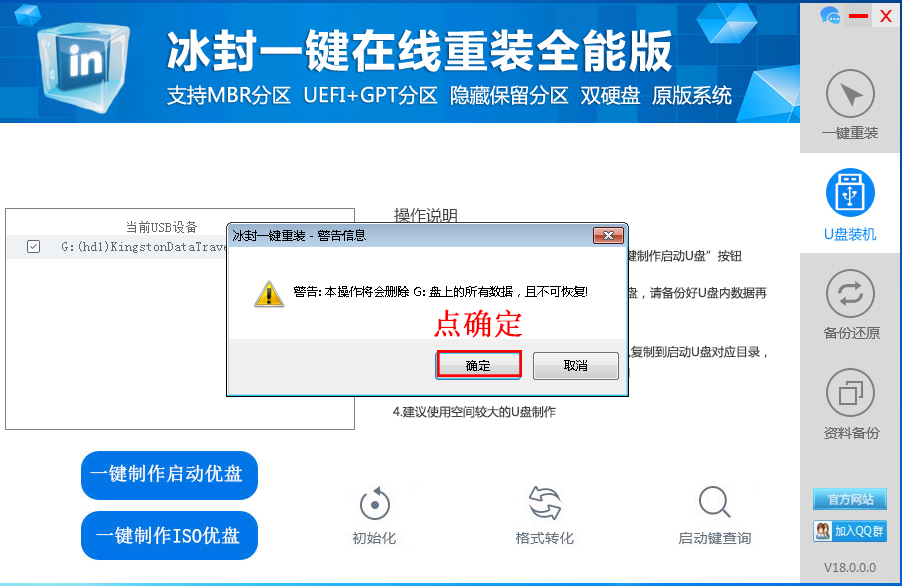
制作启动U盘需要特定的制作工具和步骤。
一般来说,我们可以选择使用第三方软件(如Rufus、UltraISO等)来制作启动U盘。
制作过程中,需要选择一个可靠的PE系统镜像文件和一些必要的驱动程序,然后将这些文件复制到U盘中,最后制作成可引导的启动U盘。
制作过程中需要注意一些细节,如选择正确的USB接口、备份重要数据等。
五、注意事项
1. 选择高质量的U盘:为了保障启动U盘的稳定性和兼容性,建议选用质量较好的U盘进行制作。
2. 注意数据备份:在制作启动U盘之前,请确保备份U盘中重要数据,以免在制作过程中造成数据丢失。
3. 注意防病毒安全:在制作和使用启动U盘时,要注意防病毒安全。尽量避免在不安全的网站下载制作工具和系统镜像文件,以防病毒入侵。
4. 正确使用与保养:在使用启动U盘时,要注意遵循正确的插拔方式,避免在数据传输过程中拔插U盘。同时,还要避免将U盘长时间暴露在潮湿、高温等环境中,以保证其正常使用。
六、总结
启动U盘作为一种实用工具,具有系统启动、数据存储等多种功能,在系统维护与修复、便捷安装系统等方面发挥着重要作用。
通过本文的介绍,希望大家对启动U盘有更小哥的了解,并能正确制作和使用启动U盘,以便在需要时发挥其实用价值。
什么是MS-DDS启动盘?有什么用呢?和普通U盘有什莫区别?
你好,ms-dos启动盘可以在计算机启动自检硬件后进入DOS操作系统的U盘,可以在不读取硬盘的情况下引导系统,可以使用DOS命令从而进行GHOST等恢复系统,或重新安装恢复操作系统,杀毒等操作。
用启动盘制作工具就可以制作启动盘,与普通优盘的不同就是多了引导文件。
希望对你有帮助。
普通U盘和启动型U盘有什么区别
指的是用于启动出现硬盘系统问题电脑的U盘。
没有区别,只是U盘内安装入盖大师微PE系统u盘启动是电脑启动的一种方式,电脑常规启动都是通过读取硬盘数据启动,或者从光驱启动。
但是如果硬盘系统出现问题,电脑又没有光驱,那么就需要U盘内安装入盖大师微PE系统U盘启动急救电脑。
使用步骤1、首先是你是否设置了启动顺序,如果没有:将U盘插入主板USB接口(最好将其他无关的USB设备暂时拔掉),重启电脑,在系统自检的界面上按Del键进入BIOS设置[1](如果是特殊BIOS,不同主板coms芯片进入bios的按键不同,也有按F1或者F12等等的,具体请参考主板手册后确定按哪个键进入BIOS),进入BIOS FEATURES SETUP中,将Boot Sequence(启动顺序)设定为USB-ZIP(或USB-HDD、USB-FDD,USB-CD-ROM 请与你制作的U盘工作模式对应,一般来说支持USB-HDD和USB-ZIP的多,支持USB-FDD的比较少,也有都支持的,推荐在做启动优盘的时候处理成这种格式,),BIOS能识别接受的有: 驱动程序(ZIP)/ 软盘(FDD) / 光盘(CD-ROM)/ 还有硬盘(HDD)/量产后的U盘(USB-CDROM);第一,设定的方法是在该项上按PageUP或PageDown键来转换选项。
设定好后按ESC一下,退回BIOS主界面,选择Save and Exit(保存并退出BIOS设置,直接按F10也可以,但不是所有的BIOS都支持)回车确认退出BIOS设置。
注:部分品牌机支持可移动设备自动识别并优先启动,可以在开机的时候按F10或者别的按键直接选择,具体见说明书。
2、系统重启后会自动从U盘引导DOS系统,出现的引导菜单选项如下:Boot DOS with CDROM 标准功能+光驱驱动Boot DOS with CDROM + NTFS 标准功能+光驱驱动+读写NTFS分区Boot DOS ONLY (No Any Drivers) 只启动基本DOS系统REBOOT YOUR PC 重启计算机SHUTDOWN YOUR PC 关闭计算机注1:标准功能是指已加载和内存驱动、smartdrv磁盘加速、鼠标驱动、doskey。
注2:基本DOS系统是指仅仅加载、和COMMAND这3个DOS核心文件,不加载其他任何驱动和程序。
用↑↓键选择你需要的启动方式,回车确定。
启动成功后,会显示DOS LOADING SUCCESSFUL的字样。
如果是ZIP模式或FDD模式的U盘,会出现A:\>的提示符如果是HDD模式的U盘,会出现C:\>的提示符至此DOS系统启动完毕,你现在就可以做你该做的事情了。
CD-ROM模式是最新,可以说很有发展前途。
下面来说说它的好处:第一:携带方便。
第二:通用性比用USB-ZIP和HDD的强,因为不管以前或者现在,电脑主板的BIOS中都不会少了CD-ROM这个优先启动项!第三:USB-CDROM具有用ZIP和HDD装机的特点,无需再怕光驱或光盘不好装系统失败,不用再买光盘,更重要的是做成USB- CDROM比ZIP和HDD的方式安全多,光驱不易受病毒感染。
第四:盖大师U盘微系统不依赖与WIN系统本身。
u盘的用途是什么??
什么是U盘 简单地说,闪存盘(俗称U盘)实际上就是人们过去常用的软盘替代品。
它是一个USB接口的无需物理驱动器的微型高容量移动存储产品,可以通过USB接口与电脑连接,实现即插即用,具有小巧、轻灵、可靠、易于操作等特点。
闪存盘体积很小,仅大拇指般大小,重量极轻,一般在15克左右,特别适合随身携带。
闪存盘中无任何机械式装置,抗震性能极强。
另外,闪存盘还具有防潮防磁、耐高低温等特性,安全可靠性很好。
各种数字化内容,从照片、计算机数据、音乐到动态图像都可以通过U盘实现移动存储。
高防物理机,高防云服务器联系电话:13943842618







