玩家设备配置与内存管理:打造流畅游戏体验的关键要素
一、引言
随着电子竞技产业的快速发展,越来越多的玩家开始关注游戏设备配置与内存管理的重要性。
设备配置的高低直接影响游戏的运行效果和玩家的游戏体验,而内存管理则关乎游戏运行的稳定性和流畅度。
本文将小哥探讨玩家设备配置与内存管理的关系,帮助玩家更好地了解如何优化设备配置和提升内存管理水平,从而获得更好的游戏体验。
二、玩家设备配置的重要性
1. 设备配置对游戏运行效果的影响
设备配置是影响游戏运行效果的关键因素之一。
一款高性能的处理器、足够的内存、高性能的显卡以及良好的散热系统等,都是保证游戏流畅运行的基础。
如果设备配置较低,可能会导致游戏卡顿、画面不流畅等问题,严重影响玩家的游戏体验。
2. 设备配置对游戏画质的影响
设备配置的高低也直接影响游戏的画质表现。
高性能的设备可以支持更高的游戏画质设置,从而呈现出更加逼真的游戏画面,让玩家获得更加沉浸式的游戏体验。
三、内存管理对游戏体验的影响
1. 内存管理对游戏稳定性的影响
内存管理是影响游戏稳定性的关键因素之一。
合理的内存管理可以确保游戏的稳定运行,避免游戏崩溃、闪退等问题。
如果内存管理不当,可能会导致内存泄漏、内存溢出等问题,从而影响游戏的稳定性。
2. 内存管理对游戏流畅度的影响
内存管理也直接影响游戏的流畅度。
良好的内存管理可以确保游戏数据的快速读写,从而提高游戏的响应速度,让玩家获得更加流畅的游戏体验。
如果内存管理不善,可能会导致游戏响应缓慢,影响游戏的流畅度。
四、如何优化设备配置
1. 选购适合的游戏设备
选择适合的游戏设备是优化设备配置的第一步。
玩家需要根据自己的预算和游戏需求,选择性能适中、品质可靠的游戏设备。
同时,也要注意设备的散热性能和噪音控制,以确保设备的稳定运行。
2. 升级硬件设备
随着游戏的不断更新,对设备性能的要求也在不断提高。
如果玩家的设备配置已经跟不上游戏的需求,可以考虑升级硬件设备。
例如,升级处理器、显卡、内存等关键部件,以提高设备的性能,满足游戏的需求。
五、提升内存管理水平的方法
1. 关闭不必要的后台程序
在运行游戏时,关闭不必要的后台程序可以释放更多的内存资源供游戏使用。
玩家可以通过任务管理器结束不必要的进程,从而提高游戏的运行速度和稳定性。
2. 清理内存缓存
定期清理内存缓存也是提升内存管理水平的有效方法。
玩家可以清理浏览器缓存、应用程序缓存等,以释放内存空间,提高内存的读写速度。
3. 使用内存优化软件
使用内存优化软件可以帮助玩家更好地管理内存。
这些软件可以自动结束不必要的进程、清理内存缓存等,从而释放更多的内存资源,提高游戏的运行速度和稳定性。
六、结论
设备配置与内存管理是玩家获得良好游戏体验的关键要素。
玩家需要关注设备配置的优化和内存管理水平的提升,以确保游戏的稳定运行和流畅度。
通过选购适合的游戏设备、升级硬件设备、关闭不必要的后台程序、清理内存缓存和使用内存优化软件等方法,玩家可以获得更好的游戏体验。
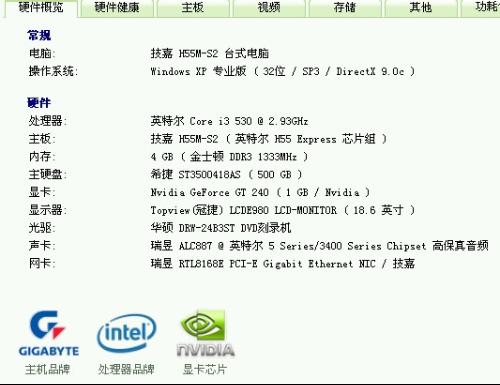
怎么查看家用电脑的配置
如何看电脑配置。
一:利用电脑属性查看:在桌面右击“我的电脑”选择“属性”–调出属性对话框,在属性对话框中分别显示:内存大小,CPU型号,使用的操作系统版本二:利用设备管理器查看硬件配置进入操作系统之后,在安装硬件驱动程序的情况下还可以利用设备管理器与DirectX诊断工具来查看硬件配置。
下面看看如何利用设备管理器查看硬件信息。
进入桌面,鼠标右击“我的电脑”图标,在出现的菜单中选择“属性”,打开“系统属性”窗口,点击“硬件–设备管理器”,在“设备管理器”中显示了机器配置的所有硬件设备。
从上往下依次排列着光驱、磁盘控制器芯片、CPU、磁盘驱动器、显示器、键盘、声音及视频等信息,最下方则为显示卡。
想要了解哪一种硬件的信息,只要点击其前方的“+”将其下方的内容展开即可。
利用设备管理器除了可以看到常规硬件信息之外,还可以进一步了解主板芯片、声卡及硬盘工作模式等情况。
例如想要查看硬盘的工作模式,只要双击相应的IDE通道即可弹出属性窗口,在属性窗口中可轻检看到硬盘的设备类型及传送模式。
这些都是开机画面所不能提供的。
三:用“DXDIAG”命令查看系统基本信息单击“开始”菜单,选择“运行”命令输入“DXDIAG”即可调出系统信息。
1.在“DirectX诊断工具”窗口中点击“系统”选项卡,当前日期、计算机名称、操作系统、系统制造商及BIOS版本、CPU处理器频率及及内存容量一目了然。
注意喽,虽然我将Celeron 2.0MHz超频至2.40MHz使用,但是DirectX却不认这个帐,依然显示的是未超频的原始频率。
看来没有AIDA32,我们同样也可以识别奸商是否将超频的CPU卖给我们!!2.查看显卡信息在“DirectX诊断工具”窗口中点击“显示”选项卡,在这里我们可以看到显卡的制造商、显示芯片类型、显存容量、显卡驱动版本、监视器等常规信息。
3.查看音频信息音频设备往往为人所忽视,但缺了它又不行,单击“声音”选项卡,对其做一番了解吧!同样在出现的窗口中能看到设备的名称、制造商及其驱动程序等等极为详细的资料。
不同的是我们还可以点击右下角的“测试DirectSound(T)”对声卡进行一下简单的测试。
如果会了以上三种方法,就可以轻松查看电脑配置
怎么查看系统的内存和显卡资料?
1.设备管理器——>在系统属性 的硬件标签中(通过“开始”→“设置”→“控制面板”→“系统”→“硬件”,可看到“设备管理器”的按钮,点击打开即可显示相关信息。
)2.系统信息——>通过“开始”→“程序”→“附件”→“系统工具”→“系统信息”,可看到详尽的系统信息。
诊断工具——>“开始”→“运行”→“dxdiag”回车,便可打开“Directx诊断工具”对话框;也可在“系统信息”的“工具”主菜单选“Directx诊断工具”。
怎样看自己家电脑的系统设施
1.简单的看CPU,显卡的型号,可以直接在桌面右键单击“我的电脑”–管理–设备管理器。
2.要想获得更多的电脑配置信息,可以点击桌面“开始”菜单–运行–输入:dxdiag。
会出现一个对话框,点击“是”。
然后能看到内存容量,CPU型号,DirectX版本,BIOS版本,显卡名称,型号,容量。
以及声卡和网卡的相关信息。
3.想得到最为详尽的配置,还是要借助第三方软件来进行检测:鲁大师,驱动人生,驱动精灵,等等都是可以详细的查出各个配件的型号,生产厂商,甚至使用次数和使用时间。
以上是三种查看配置的方法,希望对你有所帮助!给我分谢谢…
高防物理机,高防云服务器联系电话:13943842618