如何设置和修改电信DNS服务器地址
一、引言
随着互联网的普及和发展,DNS(域名系统)服务器地址在我们的日常生活中扮演着越来越重要的角色。
它是将网址(如www.example.com)转换为计算机可识别的IP地址的关键。
在某些情况下,更改DNS服务器地址可以提高网络访问速度或解决某些网络问题。
本文将详细介绍如何设置和修改电信DNS服务器地址,帮助用户更好地管理和优化自己的网络设置。
二、了解DNS服务器地址
DNS服务器地址是一种将域名转换为IP地址的服务器所在位置的指示。
这些服务器负责解析域名,使我们能够通过域名访问互联网上的资源。
默认情况下,我们的网络设置会自动配置DNS服务器地址,但用户也可以根据自己的需求进行修改。
三、为什么需要设置和修改电信DNS服务器地址?
在某些情况下,用户可能需要更改DNS服务器地址。
例如,某些DNS服务器可能提供更快速的解析服务,或者某些特定的DNS服务器可能提供更好的网络安全保护。
如果您在使用电信网络时遇到网络问题,更改DNS服务器地址可能有助于解决这些问题。
四、如何设置和修改电信DNS服务器地址?
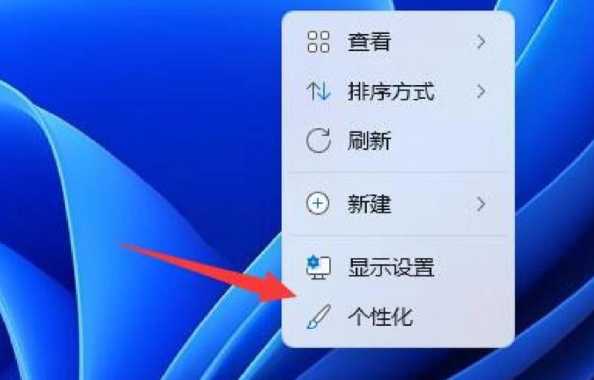
1. 通过Windows系统修改DNS服务器地址:
(1)打开“控制面板”,选择“网络和共享中心”。
(2)找到当前连接的网络,点击鼠标右键选择“属性”。
(3)在弹出的窗口中,选择“Internet协议版本4(TCP/IPv4)”,然后点击“属性”。
(4)在DNS设置部分,您可以输入新的电信DNS服务器地址。
您可以输入多个DNS地址,每个地址占一行。
常见的电信DNS服务器地址包括:202.96.134.xxx或202.97.xxx等。
完成后点击“确定”保存设置。
(注意:在修改DNS之前,请确保您已经了解了新的DNS服务器的可靠性和安全性。)
(相关指导:修改DNS设置可能会影响到计算机的网络访问,因此在进行修改之前请确保您已经备份了当前的网络配置。)
2.通过路由器设置修改DNS服务器地址:
如果您的网络连接是通过路由器进行的,您可以在路由器的设置菜单中更改DNS服务器地址。具体步骤如下:
(1)登录路由器的管理界面(通常在浏览器中输入路由器IP地址)。
(2)找到“网络设置”或“高级设置”选项。
(3)在DNS设置部分输入新的电信DNS服务器地址。保存设置后,路由器将使用新的DNS服务器来解析域名。这样连接到路由器的所有设备都将使用新的DNS设置。记得保存并重启路由器以应用新的设置。路由器的具体设置可能因品牌和型号而异,请参考路由器的用户手册或在线支持服务获取更详细的指导。特别注意修改路由器设置可能需要管理员权限。(注:不同品牌的路由器管理界面和功能不同,具体的操作方式请参考该品牌路由器的官方手册或在线支持。)注意:在进行任何网络配置更改之前请确保您的网络连接稳定并备份重要的数据。在更改DNS设置后如果遇到问题可以通过恢复默认设置来解决问题。更改DNS服务器地址后可能需要一些时间才能看到效果因为它需要计算机或设备重新连接网络并刷新DNS缓存。(部分设备可能需要手动刷新DNS缓存)。更改DNS设置不会永久性地改变您的网络连接请放心操作。如果在操作过程中遇到任何问题可以咨询专业的技术支持或参考官方文档获取帮助。(注:由于网络环境复杂请在操作过程中保持谨慎确保正确输入DNS地址避免不必要的网络问题。)五、总结通过本文的介绍相信您对如何设置和修改电信DNS服务器地址有了更小哥的了解。在实际操作过程中请务必谨慎确保正确输入DNS地址避免不必要的网络问题。如果您遇到任何困难可以咨询专业的技术支持或参考官方文档获取帮助。正确配置DNS服务器地址将有助于提高网络访问速度并解决某些网络问题使您的上网体验更加顺畅。
电信IP地址怎么设置
如果你是从ADSL猫上直接接网线到电脑的,就使用自动分配好了。
别弄手动的,因为普通用户是不会得到电信分配的固定ip的,一般都是动态ip。
如果你用了路由器,那么:最好手动设置你台式机的集成网卡的ip、网关、DNS,并在DNS后面加上你当地电信服务商的DNS(可以打当地客服电话问到DNS的)。
例如:ip:192.168.1.100网关:192.168.1.1DNS:192.168.1.1……接着加上当地DNS。
路由器怎么设置?
使用宽带路由器共享上网时,我们要经过对宽带路由器和需要共享上网的PC机进行设置,这里笔者使用中怡数宽的宽带路由器的软件来逐步进行讲解,假设用户已经对所有的硬件进行了正确的连接,只为大家讲解如何设置宽带路由器来实现共享上网的内容,一般宽带路由的设置界面及功能都大同小异,所以这些设置同样适用于其他的宽带路由器产品。
1、 宽带路由器的设置。
在硬件连接完成以后,我们需要有一台已经与宽带路由器的LAN口相连接的PC来进行具体的设置。
在设置之前,我们应该确认这台机器已经装有TCP/IP网络协议,笔者使用的机器是XP操作系统,其他操作系统平台的设置基本上都差不多,下面来看看我们需要在这台PC上进行如何的配置。
配置设置PC的TCP/IP选项:右键单击桌面的网上邻居图标,点击“属性”选项。
在弹出的窗口中选择本地连接,右键单击选择“属性”选项。
这时,在弹出的对话框中双击“Internet协议(TCP/IP)选项”。
在弹出的对话框中选择“使用下面的IP地址”选项,这时我们便可以设置这台PC的IP地址了。
宽带路由器的出厂IP地址一般都为192.168.0.1,所以我们在配置的时候需要将配置的PC设置和宽带路由器在同一个网段当中。
这里,我们将这台PC的IP地址设置为192.168.0.254,子网掩码255.255.255.0,默认网关为192.168.0.1。
通过以上的设置,我们就可以登陆的路由器进行具体的配置工作了,首先双击桌面的IE浏览器,在地址栏内输入192.168.0.1的IP地址。
首先双击桌面的IE浏览器,在地址栏内输入192.168.0.1的IP地址。
当输入回车以后,我们便可以看到这款路由器的配置界面了。
因为是第一次配置,在默认情况下不需要用户名的验证。
有些宽带路由器会需要用户名和验证,如D-Link的产品,默认用户名为Admin,默认密码为空,当遇到用户名和密码验证的产品,我们可以具体查看产品说明书中的用户名和密码相关的内容。
然后,我们单击“安装向导”选项,这时会进入路由器的配置向导界面。
这一页会显示一个配置向导的欢迎界面,我们可以直接单击下一步继续进行配置。
这时会有一个Internet接入的选项界面,在这个界面里我们可以根据自己使用的宽带线路进行具体的选择,目前,使用比较多的宽带接入线路有ADSL、CABLE MODEM和小区宽带三种,如果是CABLE MODEM线路,我们可以选择第一项,而ADSL和小区宽带线路我们可以选择第二项。
这里我们假设用户使用的是ADSL线路,选择第二项,单击下一步继续配置。
接下来还需要我们选择什么样的登陆方式来进行登陆,一般电信运营商都是使用的PPPoE拨号的方式来对用户进行管理,所以这里我们选择第一项,然后单击下一步。
点击下一步后会要求用户进行一些信息的填写,PPPoE拨号都会有一个用户的验证过程,我们需要将电信运营商提供的信息输入到对话框内。
单击下一步。
在填充完必要的信息后,路由器会让您选择IP地址类型,大部分用户都是使用电信运营商自动分配的IP地址,这里我们选择第一项完全这个配置。
注意:这里我们为读者介绍了如何利用宽带路由器的配置向导来自动配置,有经验的用户也可以根据自己的需要对宽带路由器进行手动配置,建议大家手动配置宽带路由器应详细查看其产品的使用说明书。
2、利用路由器设置PC共享上网:好了,能过上面这些对宽带路由器的设置,宽带路由器已经能为需要共享的PC提供NAT转换功能了,但这时我们的PC还不能上网,因为还需要在客户机器上进行一些TCP/IP选项的设置以后才能实现上网。
其实用户也可以开启宽带路由器的DHCP功能,这样就不需要在PC机上进行设置便可以自动获得IP地址及默认网关、DNS等信息。
但由于DCHP开启以后对于宽带路由器的性能会有很大的影响,所以这里我们建议大家使用这种静态分配IP地址的方法,来获得更高的性能。
首先,和刚才配置宽带路由器的机器一样,我们右键点击网上邻居的本地连接属性,打开对话框,选择TCP/IP选项,在TCP/IP选项中选择“Internet协议(TCP/IP)选项”在弹出的对话框中依次输入IP地址、默认网关、DNS这几个选项,在局域网中,我们的IP址一般使用的是私有C类IP地址,这里我们键入192.168.0.x,这里的x每台机器都应该是不同的,如192.168.0.2、192.168.0.3…子网掩码XP操作系统会根据你所输入的IP地址自动生成,建议用户不要随便修改。
这里还需要切记一点,一般我们的宽带路由器都被设置为192.168.0.1这个地址,所以我们的客户机就不能使用这个IP地址了,否则会因为IP地址冲突而造成所有的机器都不能共享上网的问题。
设置完PC的IP地址后,我们将默认网关设置为宽带路由器的IP地址192.168.0.1,我们的PC在进行上网的时候就会向宽带路由器发送连接请求了。
最后我们设置DNS服务器,这个选项根据地区的不同和线路供应商的不同,都会不同,这里我们输入202.100.96.68,用户可以根据自己的申请的宽带线路,来具体进行设置。
好了,通过这样的设置以后,局域网中的PC就可以通过宽带路由器进行共享上网了。
总结:通过以上的所有步骤,我们便可以使用宽带路由器共享上网了,宽带路由器中还有很多更高级的功能选项,如DHCP、安全等等,读者可以从IT168网站了解这些选项的具体应用方法,根据自己的实际需求来进行适当的配置。
路由器接好后,电脑给怎么设置?
1.把硬件连接好2.打开控制面板,找到网络连接,打开,双击找到本地连接,点属性再双击Internet协议(TCP/IP),选择自动获取IP和DNS.3.打开浏览器,输入192.168.18.1,用户名和密码都是admin(你没改的话一般是这个)4.点那个设置向导,根据你自已的上网方式设置就好了
高防国内云服务器,国内高防物理机独立服务器就找虎跃云-www.huyuekj.com