














一、引言
随着互联网的普及,宽带已成为我们生活中不可或缺的一部分。
而在使用宽带上网的过程中,DNS(Domain Name System)服务器地址扮演着重要的角色。
本文将详细介绍如何获取电信宽带的DNS地址并对其进行设置,帮助用户更好地管理和使用网络。
二、获取电信宽带的DNS地址
获取电信宽带的DNS地址主要有两种方法:通过官方网站查询和通过电脑命令行获取。
1. 通过官方网站查询
很多电信运营商都会在其官方网站提供DNS地址查询功能。
用户只需访问电信官网,找到相关页面,根据提示输入自己的宽带账号和密码,即可查询到对应的DNS地址。
2. 通过电脑命令行获取
对于熟悉电脑操作的用户,也可以通过电脑命令行来获取DNS地址。具体操作如下:
(1)按下Win+R键,打开“运行”对话框,输入“cmd”后按下回车,打开命令提示符。
(2)在命令提示符下,输入“ipconfig /all”命令,按下回车。
(3)在返回的结果中,找到“DNS Servers”一项,其下显示的即为当前宽带的DNS地址。
三、设置电信宽带的DNS地址
获取到DNS地址后,我们就可以将其设置到电脑或路由器中。
这里分别介绍在电脑和路由器上设置DNS地址的方法。
1. 在电脑上设置DNS地址
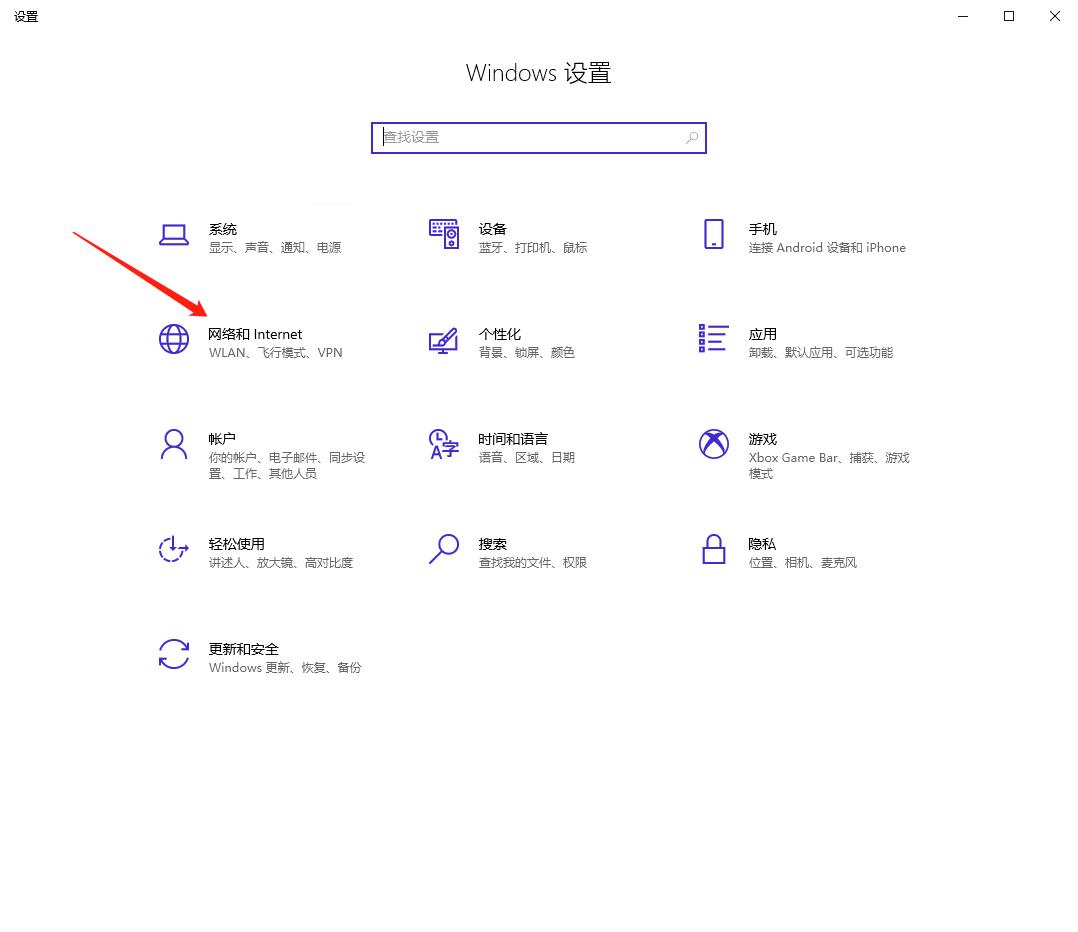
(1)打开“控制面板”,找到“网络和共享中心”。
(2)点击“更改适配器设置”,找到正在使用的网络连接。
(3)右键点击选中的网络连接,选择“属性”。
(4)在网络属性窗口中,选择“Internet协议版本4(TCP/IPv4)”,点击“属性”。
(5)在DNS设置栏中,输入获取的DNS地址,完成设置。
2. 在路由器上设置DNS地址
在路由器上设置DNS地址的方法因不同品牌和型号而异,以下是一般的步骤:
(1)登录路由器的管理界面。
(2)找到“网络参数”或“基本设置”选项。
(3)在DNS设置选项中,输入获取的DNS地址。
(4)保存设置并重启路由器。
四、常见问题及解决方案
1. DNS设置后无法上网
如果设置DNS地址后无法上网,请检查设置的DNS地址是否正确,以及是否重启了路由器和电脑。
还可以尝试将DNS地址设置为自动获取,看是否能恢复正常上网。
2. DNS解析失败
如果DNS解析失败,可能是DNS服务器出现问题。
可以尝试更换其他DNS服务器地址,或者联系电信运营商寻求帮助。
五、注意事项
1. 在设置DNS地址时,请确保输入正确的DNS地址,避免因输入错误导致无法上网。
2. 不同品牌和型号的路由器设置方法可能有所不同,请根据具体情况进行操作。
3. 在进行任何网络设置之前,建议备份原有的网络配置,以便在出现问题时恢复。文章的后缀为了内容严谨且合乎语法规范也经过编辑排版进行修改更加易读性和理解性修改好了再发送出去避免给读者带来困扰或误解通过上面的步骤我们可以轻松地获取并设置电信宽带的dns地址从而优化我们的上网体验当然在实际操作过程中可能还会遇到其他问题这就需要我们根据实际情况进行排查并寻求解决方案让我们共同探索网络的奥秘享受科技带来的便捷吧另外还要注意不要随意更改网络设置以免造成不必要的麻烦如有疑问可以咨询专业人士或电信运营商的意见确保网络安全稳定地运行以上内容供参考如有错误请专业人士给予指正谢谢合作。在这个信息化的时代里网络技术已经成为我们生活中不可或缺的一部分掌握基本的网络知识和技能对于我们来说是非常重要的通过本文的介绍我们希望能够让读者更好地理解和掌握如何获取并设置电信宽带的dns地址为网络世界的探索带来一些便利感谢您的阅读如果您还有其他问题或需要了解更多关于网络技术的内容欢迎继续向我们提问我们会继续为您带来更多实用的技术知识和经验分享让我们共同携手共创一个更加便捷的网络世界!
高防物理机,高防云服务器联系电话:13943842618







