| 说明:以下教程是以未安装宝塔及无数据的数据盘基础上编写 如已安装宝塔或数据盘含有数据切勿使用此教程 如对命令行不熟悉的 建议使用我们官方的一键挂载脚本,效果等同 点击使用 本文中的磁盘/dev/sdb为笔者测试服务器上的命名,在您的服务器中可能是/dev/xdb、/dev/vdb、/dev/xvdb等等 请根据实际情况进行修改 1、创建挂载目录(www为宝塔默认安装目录) mkdir -p /www复制代码  2、确认是否没有分区的磁盘,如下图,没有分区的磁盘是/dev/sdb,在您的服务器中可能是/dev/vdb,请注意按照实际名称修改 fdisk -l复制代码  3、为磁盘分区,若已分区,可跳过 fdisk /dev/sdb复制代码  4、输入n开始创建分区  5、输入p创建主分区  6、选择分区号 输入1  7、输入分区开始位置,直接回车  8、输入分区结束位置,直接回车  9、输入wq 回车退出  10、检查是否分区成功(带有sdb1/vdb1/xvb1说明成功) fdisk -l复制代码 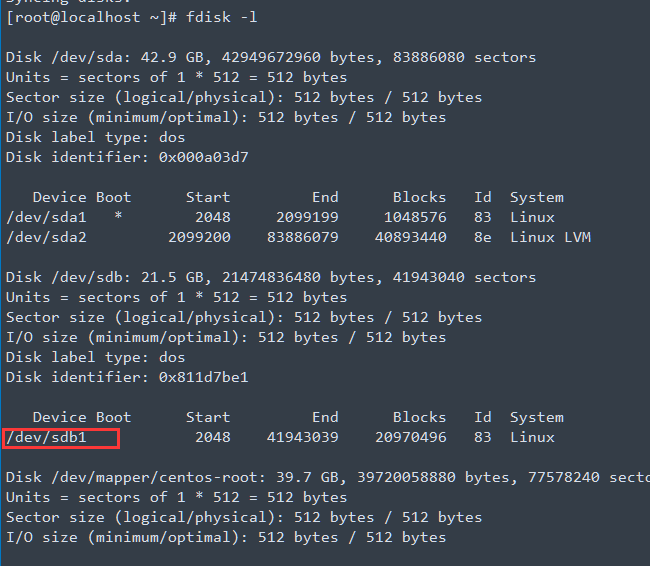 11、格式化分区,这里输入看到的磁盘加分区号 如下图为/dev/sdb1 已格式化的可跳过 mkfs.ext4 /dev/sdb1复制代码  12、将分区挂载信息添加到配置文件/etc/fstab中,实现开机/重启自动挂载 echo “/dev/sdb1 /www ext4 defaults 0 0” >> /etc/fstab复制代码  13、重新挂载所有分区 mount -a复制代码  14、检查是否挂载成功 df -h复制代码  挂载后即可安装面板 |