






域名系统 (DNS) 是一项关键的互联网服务,它将域名(如 www.example.com)转换为计算机可以理解的 IP 地址(如 192.168.1.1)。高效的 DNS 操作对于优化用户体验至关重要,它可以降低网络延迟并提高页面加载速度。
DNS 延迟是如何影响用户体验的?
DNS 延迟是指将域名解析为 IP 地址所需的时间。DNS 延迟高会导致页面加载缓慢,用户等待时间延长,从而损害用户体验和网站的转化率。
以下是 DNS 延迟对用户体验的影响:
- 页面加载缓慢:DNS 延迟会延迟页面加载,因为浏览器必须等待 DNS 解析完成才能向服务器发出请求。
dns设置成114.114.114.114有什么好处和坏处?
答案:使用DNS设置为114.114.114.114的好处包括快速解析域名、减少网络延迟等;坏处可能是依赖特定DNS服务器可能存在的安全风险。
好处:
1. 快速解析域名:DNS服务器负责将域名转换为IP地址以进行网络访问。
设置为公共DNS服务器如114.114.114.114,可以加快域名解析速度,提高网络连接速度。
2.减少网络延迟:使用公共DNS服务器可能会减少解析域名的本地时间,从而降低网络延迟,改善用户体验。
特别是在连接一些国内外网站时,效果更为显著。
坏处:
潜在安全风险:使用第三方公共DNS服务器涉及安全风险。
虽然大多数公共DNS服务器是安全的,但存在被黑客攻击或监视的风险。
如果DNS服务器遭到篡改或恶意操作,可能会影响到网络安全。
使用第三方DNS时建议进行一定的风险评估和安全防护措施。
另外需要注意的是,网络设置涉及专业性和复杂性,如果对网络设置不够熟悉或没有正确的安全知识和经验,最好不要随意更改DNS设置。
确保在了解相关风险并采取相应措施后,再进行相关设置。
同时,不同的网络环境可能需要不同的DNS设置,需要根据实际情况进行选择和调整。
DNS解析的速度该怎么提高?四个点可以注意并付诸实施的
提升DNS解析速度,确保网站访问流畅,是网络体验的关键。
针对此问题,以下四大策略可显著优化DNS解析性能。
首先,选择优质DNS服务供应商至关重要。
推荐使用谷歌8.8.8.8或Cloudflare 1.1.1.1等公共DNS服务,它们响应迅速、稳定可靠,能提供卓越的用户体验。
其次,合理配置本地DNS缓存。
通过网络服务商的DNS配置,更新常用域名及其IP地址并保存至缓存中。
这样,再次查询时可迅速从缓存获取信息,缩短解析时间,提升访问效率。
同时,优化网络设置也是关键。
确保网络环境稳定、迅速,正确设置DNS服务器地址。
使用CDN等加速技术也有助于降低解析压力,提高网页响应速度。
最后,定期清理DNS缓存。
长期积累可能导致缓存过载,影响性能。
Windows用户只需输入“ipconfig /flushdns”即可轻松清理缓存。
通过实践上述策略,DNS解析速度显著提升,网络体验畅快迅捷。
定期维护,可获得朋友们的赞誉与好评。
希望这些经验与技巧能帮助大家在网络世界中享受更多乐趣。
电信的光纤猫如何设置DNS啊?
电信的光纤猫设置DNS的方法主要包括以下步骤。
首先,需要登录到光纤猫的管理界面。
这通常可以通过在浏览器地址栏输入光纤猫的IP地址来实现。
登录界面会要求输入用户名和密码,这些信息通常可以在光纤猫的背面找到。
进入管理界面后,需要找到DNS设置选项。
这通常在局域网设置或者网络设置菜单中。
在DNS设置选项中,可以看到DNS1和DNS2的设置项。
对于DNS的设置,一般可以选择电信服务商提供的DNS,如114.114.114.114,也可以选择其他公共的DNS,如Google的8.8.8.8。
例如,可以将DNS1设置为114.114.114.114,DNS2设置为8.8.8.8。
这样的设置可以提高网络连接的稳定性和访问速度。
另外,如果需要自定义DNS设置,也可以通过电脑的网络设置来进行。
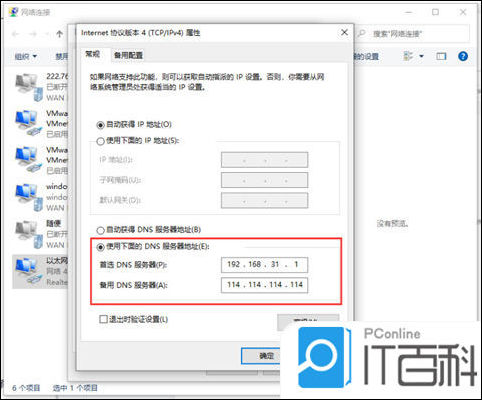
具体来说,可以右键点击电脑任务栏上的网络图标,选择“打开网络和Internet设置”,然后点击“以太网”部分,选择“更改适配器选项”。
在列表中找到无线网络适配器,双击打开其属性,然后点击“Internet协议版本4”,再点击属性。
在弹出的属性窗口中,可以查看并修改当前的DNS设置。
总的来说,电信的光纤猫设置DNS的方法并不复杂,只需要登录到管理界面,找到DNS设置选项,然后输入想要设置的DNS地址即可。
同时,也可以通过电脑的网络设置来进行自定义DNS设置。
正确的DNS设置可以提高网络连接的稳定性和访问速度,从而提升用户体验。
如果在设置过程中遇到问题,建议咨询电信服务商的技术支持人员。












