






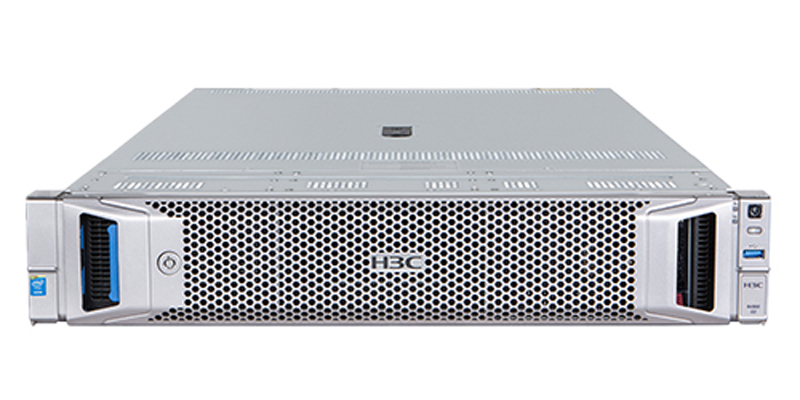
服务器是企业网络的核心,负责存储和处理关键数据和应用程序。服务器硬件故障可能会对业务运营造成重大影响。因此,及时识别和解决服务器硬件故障至关重要。
常见服务器硬件故障
- 电源故障:电源故障可能是服务器故障最常见的原因之一。电源故障可能是由于电源本身故障、断路器跳闸或其他电气问题造成的。
- 主板故障:主板是服务器的枢纽,负责连接和协调所有其他硬件组件。主板故障可能是由于部件损坏、过热或其他问题造成的。
- 处理器故障:处理器是服务器的大脑,负责执行指令和处理数据。处理器故障可能是由于过热、损坏或其他问题造成的。
- 内存故障:内存存储服务器正在运行的程序和数据。内存故障可能是由于损坏的模块、松动的连接或其他问题造成的。
- 存储故障:存储设备(例如硬盘驱动器或固态驱动器)存储服务器数据。存储故障可能是由于损坏的硬盘、控制器问题或其他问题造成的。
- 网络故障:网络卡和电缆是服务器与外部网络通信所必需的。网络故障可能是由于损坏的组件、连接松动或其他问题造成的。
识别服务器硬件故障
识别服务器硬件故障可能具有挑战性,因为它可能表现为一系列症状。以下是一些常见的迹象:
- 服务器无法启动或响应
- 服务器运行缓慢或不稳定
- 服务器发出奇怪的声音或气味
- 服务器过热
- 服务器日志记录错误消息
解决服务器硬件故障
解决服务器硬件故障的第一步是识别故障的根本原因。这可以通过以下步骤来完成:
- 检查电源:确保电源线已正确连接并且电源插座正常供电。
- 重新启动服务器:重新启动服务器有时可以解决小问题,例如内存故障或软件冲突。
- 运行诊断测试:许多服务器固件提供内置诊断测试,可以帮助识别硬件问题。
- 检查事件日志:服务器事件日志记录有关服务器活动和错误消息的信息。查看事件日志以获取故障线索。
- 物理检查:目视检查服务器硬件是否损坏或组件松动。检查风扇是否正常运行,散热器是否清洁。
一旦确定了故障原因,就可以采取以下步骤来解决它:务器组件,以最大限度地提高可靠性。
结论
服务器硬件故障是不可避免的,但通过及时识别和解决问题可以将影响最小化。通过了解常见故障、识别技术和实施预防措施,IT专业人员可以保持服务器正常运行并确保业务连续性。
戴尔服务器维修:常见问题及自我诊断解决方案指南
服务器世界,深入解析:戴尔服务器维修指南
服务器,这个看似熟悉又神秘的词汇,其实是我们数字世界中的关键支柱。
它是计算力量的承载者,稳定服务的守护神。
戴尔服务器以其卓越品质备受赞誉,然而,即使是强大如戴尔,也难免会遇到故障。
今天,我们就来探讨一下戴尔服务器常见的维护难题。
硬件故障剖析:
例如,Dell 6650的E0cf5错误,这是硬件日志中常见的警告,可能源于满日志或隐藏的硬件问题。
E08F4交流线路1提示电源输入线可能存在问题,而E0119环境温度则可能预示着内部风扇故障。
要解决cf05log禁用SBE的错误,通常需要清理日志、重启服务器并检查内存。
有时,更换损坏的RAID卡也是解决此类问题的有效手段。
实例详解:
典型故障一:RAID卡损坏导致硬盘频繁断网。
一次RAID1重建后,硬盘断线,更换RAID卡后问题得到解决。
故障二,机器频繁死机,通过更换RAID卡解决了设备响应延迟的问题。
戴尔产品系列亮点:
从SC经济型塔式服务器的实用性和扩展性,到PowerEdge 3354高性能塔式服务器的高可用性和多功能性,每一款都体现了戴尔对性能和易用性的追求。
这些服务器凭借英特尔技术,辅以戴尔专业服务,为企业提供了强大且经济的解决方案。
维护与预防:
尽管戴尔服务器性能卓越,但日常维护不可忽视。
定期检查,如清理日志、检查电源连接和监控温度,都是确保服务器稳定运行的关键。
遇到问题时,尝试自我修复,但如果不确定,专业的维修服务是更好的选择。
总结:
通过以上内容,我们了解到戴尔服务器维修的一些要点。
无论是硬件故障还是维护策略,希望这些信息能帮助你更好地管理和维护你的服务器。
记住,细心的维护是延长服务器寿命的秘诀。
祝你的服务器运行顺利!
服务器常见故障及其解决方法
进入信息时代,各种行业对数据安全与技术要求日益提高,同时也面临服务器故障问题。
本文将针对常见服务器故障及其解决方法进行分享,以助于更快更有效地处理故障。
服务器常见故障包括无法启动和系统频繁重启。
无法启动可能由电源或电源模组故障、内存故障、CPU故障、主板故障或插卡中断冲突引起。
首先,检查电源线和I/O接线、电源是否加电、最小配置是否正常启动,电源是否启动。
然后,用替换法逐一排查内存、CPU、主板等关键组件。
系统频繁重启可能由电源故障、内存故障、网络端口数据流量过大、软件故障引起。
解决方法为:替换电源以判断故障,通过BIOS错误报告确认内存故障,减小工作压力或更新重装操作系统解决软件问题。
服务器死机故障复杂,分为软件和硬件故障。
软件故障包括操作系统日志检查、病毒扫描、系统软件bug或漏洞处理,以及适当减少工作压力。
硬件故障涉及硬件冲突、电源问题、硬盘故障、内存故障、主板故障、CPU故障和板卡故障。
通常使用替换法进行排查。
安装操作系统时提示找不到硬盘可能由无物理硬盘设备、硬盘线缆连接问题或没有安装硬盘控制器驱动引起。
获得驱动程序可通过随机光盘制作或查看是否启用了hostraid功能。
新购硬盘安装后机器自检无法通过可能由硬盘ID号相同引起,解决方法是使用新硬盘替换。
格式化SCSI硬盘有操作系统时使用磁盘管理工具,无操作系统时在SCSI管理控制界面进行。
在Aisino系列中有RAID卡机器,当硬盘故障报警但系统能正常运行,解决方法是替换硬盘或修复RAID卡相关故障。
在服务器上使用的SCSI硬盘,ID号不能设置为7,因为默认被设置为硬盘控制器。
开机自检无法通过,解决方法是清除CMOS。
物理内存插槽报错,解决步骤是进入“SETUP”-“ADVANCED”-“MEMORY CONFIGURATION”,执行“CLEAR DIMM ERRORS”操作。
通过以上故障解决方法,可以更有效地处理服务器常见故障,保障数据安全与系统稳定运行。
服务器12种基本故障+排查方法
服务器故障诊断与排查:全方位策略
加电与启动故障
涉及部件:市电、电源适配器、主板、CPU、内存、显卡、BIOS设置、开关和线路
学习资源精选10T资源包,涵盖Linux、云/虚拟化技术
诊断步骤1. 预备工具:POST卡、万用表、试电笔、CPU负载检测
2. 环境检查:电脑设备状态、电源质量
启动与关闭故障
涉及部件:BIOS设置、启动文件、驱动程序、系统配置、电源/硬盘/主板/信号线
1. 准备:磁盘数据线、万用表、查毒软件
2. 环境观察:硬盘指示灯、元器件温度、驱动器连接状态
检查:电源连接、跳线设置、数据线及连接方式,逐步排查硬件
故障判断要点
在最小系统环境下进行测试
1. 简化程序:清除多余程序,只保留防病毒软件
2. 启动问题:一键恢复、检查启动选项
3. 硬件故障:逐个部件排查,如驱动器接口、内存兼容性
4. 关机问题:检查系统更新,启动日志和设备冲突
5. 案例学习:内存故障诊断、恶意程序影响
6. 磁盘故障:硬盘识别、逻辑错误、介质问题
硬盘故障
故障解决路径1. 环境检查:连接、电源、硬件状态
2. 软件诊断:硬盘工具、逻辑结构检查
故障维修- 电源测试- 硬件诊断:IDE通道、驱动暂停检查- 性能测试:厂商工具和BIOS设置
故障案例1. 自行更换光驱:数据线弯曲导致识别问题
显示故障
涉及显示器、显卡、主板等,全面观察判断
显示问题1. 无显示2. 显示异常:颜色失真、抖动
判断顺序1. 驱动更新2. 环境检查:电压、连接、周围设备
3. 显示器调整和显卡测试
注意事项- 显示器摆放、电源稳定- 主板兼容性检查
显卡故障案例1. 接触不良:维修时需注意检查
安装类故障- 定义:安装过程中的错误- 环境:硬件兼容性、配置检查
操作与应用故障- 休眠唤醒困难、蓝屏死机:检查硬件、驱动和系统配置
网络故障
涉及部件:网卡、交换机、路由器、网线
网络故障排查1. 系统检查:网络协议、拨号程序
2. 硬件检测:网卡、线路、电源
案例示例1. 网卡故障:检查设备管理器和物理连接
2. 局域网问题:软件冲突和硬件检查
互联网故障- 拨号困难:信号、线路、设备检查
端口与外设故障- 键盘鼠标问题:连接、驱动、BIOS设置
音视频故障- 播放/制作问题:硬件、驱动、软件设置
故障案例1. 噪音问题:Windows XP驱动需更新
2. 数字音频播放:Windows 98不支持,推荐Windows XP
兼容性故障- 系统不稳定:硬件/软件兼容性检查
故障总结- 硬件逐一排查- 保持系统更新- 软件冲突检查- 环境因素考量
以上故障处理策略将帮助您系统地定位问题并快速修复,持续关注我们的教程和资源获取更多支持。












