






DNS(域名系统)是一种将域名(如 www.example.com)翻译成 IP 地址(如 192.168.1.1)的系统。当您尝试访问网站时,您的计算机将使用 DNS 服务器来查找与该网站关联的 IP 地址。如果 DNS 服务器无法解析域名,您可能会收到 DNS 错误代码。
以下是常见的 DNS 错误代码以及解决这些错误的步骤:
DNS_PROBE_FINISHED_NXDOMAIN
此错误表示 DNS 服务器无法找到与您要访问的网站关联的 IP 地址。这可能是由于该网站不存在或其域名已注册错误。
解决步骤:
- 检查您键入的 URL 是否正确。
- 尝试访问另一个网站,以查看问题是否出在您正在尝试访问的特定网站上。
- 刷新浏览器页面。
- 清除浏览器缓存和 cookie。
- 更改您的 DNS 服务器。您可以使用免费的 DNS 服务,如 Google Public DNS (8.8.8.8) 或 Cloudflare DNS (1.1.1.1)。
DNS_PROBE_FINISHED_NXDOMAIN (协议中指定的多重域名查询)
此错误与 DNS_PROBE_FINISHED_NXDOMAIN 类似,但它更具体。它表示 DNS 服务器收到一个请求,其中包含多个域名,但其中一个域名无法解析。这可能是由于该域名不存在或其域名已注册错误。
解决步骤:
- 检查您键入的 URL 是否正确。
- 尝试从不同设备或浏览器访问该网站。
- 刷新浏览器页面。
- 清除浏览器缓存和 cookie。
- 更改您的 DNS 服务器。您可以使用免费的 DNS 服务,如 Google Public DNS (8.8.8.8) 或 Cloudflare DNS (1.1.1.1)。
ERR_NAME_NOT_RESOLVED
此错误表示您的计算机无法连接到 DNS 服务器或 DNS 服务器无法解析域名。这可能是由于以下原因:
- 您的网络连接出现问题。
- 您的 DNS 服务器存在问题。
- 该网站不存在或其域名已注册错误。
解决步骤:
- 检查您的网络连接是否正常。
- 尝试使用不同的 DNS 服务器。您可以使用免费的 DNS 服务,如 Google Public DNS (8.8.8.8) 或 Cloudflare DNS (1.1.1.1)。
- 刷新浏览器页面。
- 清除浏览器缓存和 cookie。
- 联系您的互联网服务提供商 (ISP) 或网站管理员。
ERR_NAME_RESOLUTION_FAILED
此错误与 ERR_NAME_NOT_RESOLVED 类似,但它更具体。它表示您的计算机无法解析域名。这可能是由于以下原因:
- 该网站不存在或其域名已注册错误。
- 您的 DNS 服务器存在问题。
- 您的计算机上存在问题。
解决步骤:
- 检查您键入的 URL 是否正确。
- 尝试从不同设备或浏览器访问该网站。
- 刷新浏览器页面。
- 清除浏览器缓存和 cookie。
- 更改您的 DNS 服务器。您可以使用免费的 DNS 服务,如 Google Public DNS (8.8.8.8) 或 Cloudflare DNS (1.1.1.1)。
- 某些情况下,您可能需要更新您的网络驱动程序或重新启动计算机。
其他 DNS 错误代码
除了上面列出的常见错误代码外,您还可能会遇到以下 DNS 错误代码:
- DNS_TIMEOUT:此错误表示 DNS 服务器未在一定时间内响应。这可能是由于以下原因:
- 您的网络连接出现问题。
- 您的 DNS 服务器存在问题。
- DNS 服务器繁忙。
- WSANO_DATA:此错误表示 DNS 服务器未返回任何数据。这可能是由于 DNS 服务器出现问题或所请求的域名不存在。
- WSAHOST_NOT_FOUND:此错误表示 DNS 服务器无法找到与请求的域名关联的 IP 地址。这可能是由于该域名不存在或其域名已注册错误。
如果您遇到上述任何 DNS 错误代码,您可以尝试解决步骤 1-3 中列出的步骤。如果问题仍然存在,您可能需要联系您的 ISP 或网站管理员。
结论
DNS 错误代码可能会令人沮丧,但通常可以通过简单的步骤来解决。如果您遇到 DNS 错误代码,请遵循本文中概述的步骤,您应该能够恢复网络连接并访问您尝试访问的网站。
dns错误是怎么回事?怎么解决?
你的DNS设置出现问题
1:首先点击右下角的网络图标,打开网络和Internet设置
2:在WLAN选项卡中,点击更改适配器选项
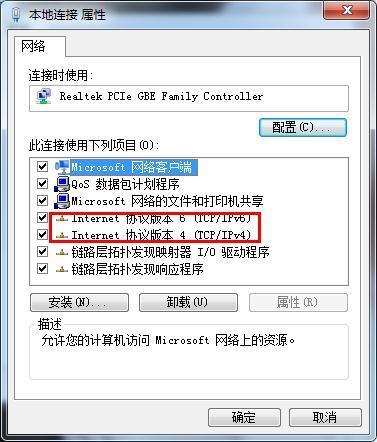
3:右击你当前的网络设备,打开属性
4:打开IPv4协议
5:选中自动获得DNS服务器地址即可
拓展资料:
提供DNS服务的是安装了DNS服务器端软件的计算机。
服务器端软件既可以是基于类linux操作系统,也可以是基于Windows操作系统的。
装好DNS服务器软件后,您就可以在您指定的位置创建区域文件了,所谓区域文件就是包含了此域中名字到IP地址解析记录的一个文件,如文件的内容可能是这样的:primary name server = dns2(主服务器的主机名是 )
serial = 2913 (序列号=2913、这个序列号的作用是当辅域名服务器来复制这个文件的时候,如果号码增加了就复制)
refresh = (3 hours) (刷新=秒、辅域名服务器每隔3小时查询一个主服务器)
retry = 3600 (1 hour) (重试=3600秒、当辅域名服务试图在主服务器上查询更新时,而连接失败了,辅域名服务器每隔1小时访问主域名服务器)
expire = (7 days) (到期=秒、辅域名服务器在向主服务更新失败后,7天后删除中的记录。)
defaultTTL= 3600 (1 hour) (默认生存时间=3600秒、缓存服务器保存记录的时间是1小时。也就是告诉缓存服务器保存域的解析记录为1小时)
笔记本电脑WIN7系统网络连接配置错误,DNS配置错误,是怎么回事,怎么解决
1、出现这种情况,是dns地址配置错误了,输入正确的即可,首先找到电脑右下面的小电脑标志,用鼠标单击小电脑弹出一个菜单找到 “打开网路和共享中心”。
2、然后用鼠标点击“打开网路和共享中心”弹出一个菜单找到“本地连接”。
3、然后点击 “本地连接”弹出一个菜单 我们找到“属性”。
4、然后点击“属性“弹出一个菜单找到TCP/ipv4用鼠标点击,可以看到“属性”。
5、然后用鼠标点击“属性”然后在弹出的菜单填写223.5.5.5下一行填 114.114.114.114 填好点击确定就可以了。
手机上网总是显示dns错误怎么办?
手机上网总是显示DNS错误,通常意味着手机在尝试连接互联网时无法解析域名。
要解决这个问题,可以尝试以下几个方法。
首先,检查网络连接。
DNS错误有时可能是由于网络连接不稳定或信号弱导致的。
尝试切换到其他网络环境,比如从Wi-Fi切换到移动数据网络,看看问题是否得到解决。
同时,也可以重启路由器或调整手机与路由器的距离,以改善网络连接质量。
其次,更改手机DNS设置。
手机默认使用运营商或网络提供商的DNS服务器,但这些服务器可能因各种原因出现故障。
可以尝试将手机的DNS设置更改为公共DNS,如Google的8.8.8.8和8.8.4.4,或者Cloudflare的1.1.1.1。
这样做通常能够解决DNS解析问题,提高网络连接速度。
具体操作步骤可能因手机品牌和操作系统版本而异,但一般可以在手机的网络设置中找到DNS设置选项。
最后,如果以上方法都无法解决问题,可能需要考虑手机系统或应用层面的问题。
尝试更新手机操作系统和应用程序,以确保所有网络相关的组件都是最新的。
此外,也可以尝试清除手机缓存或恢复出厂设置,以排除可能的软件故障。
需要注意的是,在进行这些操作之前,务必备份重要数据,以防意外丢失。
举个例子,假设你使用的是Android手机,并且遇到了DNS错误。
你可以尝试进入手机的“设置”菜单,找到“网络和互联网”选项,然后选择“高级”或“更多设置”。
在这里,你应该能够找到“私有DNS”或类似的选项。
将其设置为“8.8.8.8”或“1.1.1.1”,然后保存更改并尝试重新连接网络。
如果问题得到解决,那么说明更改DNS设置是有效的解决方法。
如果问题仍然存在,那么你可能需要进一步排查其他原因,或者考虑寻求专业技术支持。












