









目录
- 简介
- FTP 服务器的优点
- FTP 服务器的用例
- FTP 是如何工作的
- 设置 FTP 服务器
- 配置 FTP 服务器
- 用户和权限
- 协议和端口
- 安全最佳实践
- 故障排除
- 高级主题
- 结论
简介
FTP(文件传输协议)是一种标准的网络协议,用于在计算机系统之间传输文件。FTP 服务器是一种特殊的软件应用程序,它驻留在一个计算机系统上,并允许其他计算机连接并访问其文件系统。
FTP 服务器的优点
文件共享:FTP 服务器可以轻松地实现文件在不同的计算机系统之间共享。远程访问:FTP 服务器允许用户从远程位置访问和管理文件。数据备份:FTP 服务器可以用于备份重要文件,以防止数据丢失。软件分发:FTP 服务器可以用于分发软件更新和安装文件。协作:FTP 服务器可以促进多个用户之间在文件上的协作。
FTP 服务器的用例
FTP 服务器应用广泛,例如:网站托管:FTP 服务器用于上传和管理网站文件。文件交换:FTP 服务器用于在不同的组织之间交换大型文件。远程协作:FTP 服务器用于允许团队成员远程访问和编辑文件。文件备份:FTP 服务器用于将文件备份到异地的安全位置。软件分发:FTP 服务器用于分发软件更新和补丁。
FTP 是如何工作的
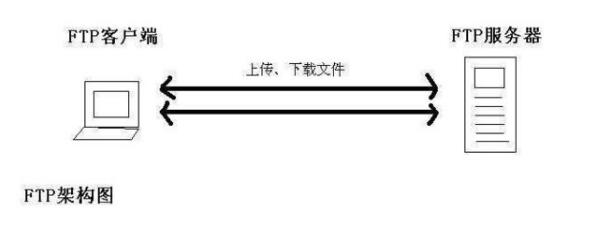
FTP 是一个基于客户端-服务器模型的协议。FTP 客户端是一个软件程序,它连接到 FTP 服务器并允许用户访问服务器上的文件。FTP 服务器运行在计算机系统上,并管理文件系统。当 FTP 客户端连接到 FTP 服务器时,它会建立两个连接:命令连接:用于发送命令,例如列出目录、获取文件以及上传文件。数据连接:用于实际传输文件。
设置 FTP 服务器
有许多不同的 FTP 服务器软件程序可供选择。在本文中,我们将使用 FileZilla Server 作为示例。要设置 FileZilla Server,请按照以下步骤操作:1. 下载并安装 FileZilla Server。2. 运行 FileZilla Server 并单击“编辑”>“设置”。3. 在“常规设置”选项卡中,设置 FTP 服务器的 IP 地址和端口。4. 在“用户”选项卡中,创建 FTP 用户并设置他们的密码。5. 在“共享文件夹”选项卡中,添加要在 FTP 服务器上共享的文件夹。
配置 FTP 服务器
配置 FTP 服务器以满足您的特定需求非常重要。以下是您需要考虑的一些配置选项:匿名访问获取有关错误的更多信息。
高级主题
对于高级用户,还有一些额外的主题需要考虑:虚拟用户:创建虚拟 FTP 用户,没有自己的文件系统。Chroot Jail:限制 FTP 用户只能访问特定目录。被动模式:用于解决防火墙问题。脚本和自动化:使用脚本和自动化工具管理 FTP 服务器。
结论
FTP 服务器是一种强大的工具,用于文件共享、远程访问和数据备份。通过理解 FTP 的工作原理,配置服务器并实施安全措施,您可以确保 FTP 服务器安全可靠地运行。
FTP服务器怎么搭建? Windows server 2008 搭建ftp服务器详细图文教程
FTP服务器,如同网络中的文件传输守护者,通过File Transfer Protocol(FTP)协议,为用户提供便捷的文件传输服务。
它在互联网上扮演着至关重要的角色,允许用户在不同操作系统(如UNIX、Linux和Windows)间无缝传输文件,是资源共享的常见手段。
FTP有PORT和PASV两种工作模式,前者为主动模式,后者为被动模式,确保了文件传输的灵活高效。
搭建FTP服务器,首先从安装Windows Server 2008 R2的IIS(Internet Information Services)组件开始。
在服务器管理器中,选择添加角色,勾选Web服务器(IIS),务必包含FTP服务器选项,然后安装完成。
如果你的系统已经预装了这些服务,跳过此步骤即可。
接下来,进入实际的FTP站点搭建。
在D或E盘创建一个名为FTP的文件夹,作为站点的根目录。
在IIS管理器中,新建一个FTP站点,设置站点名称、物理路径为FTP文件夹,端口默认为21,如果没有SSL证书,选择无。
在身份验证设置中,选择基本,并为所有用户赋予读取权限,最后点击完成。
验证搭建成果,可以通过客户端的telnet功能检查21端口是否畅通,如果连接成功,说明FTP服务已搭建就绪。
在浏览器中输入FTP站点地址,输入用户名和密码,即可访问FTP文件夹,进行上传和下载操作。
通过FTP服务器,无论是学校的文件共享,企业的大规模数据传输,还是电子图书馆的资源分发,都能体验到其快速、稳定的优势。
然而,随着服务的广泛应用,对服务器性能的要求也在提升,包括CPU处理能力、硬盘存储空间和网络带宽的配置都需匹配高并发的文件传输需求。
总的来说,Windows Server 2008搭建FTP服务器是一个简单而实用的过程,只要遵循以上步骤,你就能轻松创建一个功能完备的FTP服务器,满足各类文件传输需求。
希望这篇图文教程能帮助你顺利启动你的FTP服务器之旅。
请问ftp服务器是什么 ftp服务器怎么搭建 详细的教程,谢谢!
网络高速浏览器不仅是一款浏览器,更是您高效、安全网络浏览的得力助手。
这款双核浏览器融合了高性能优化技术和极速的网页加载能力,为您提供了前所未有的流畅体验。
搭载先进的安全防护系统,网络高速浏览器为您的网络生活提供全方位保护。
访问,立即下载体验。
摘要:FTP服务器是什么?如何搭建?内网用户怎么让外网访问自己的FTP服务器?本文就将针对这几个方面来给大家介绍一个FTP服务器的搭建方法。
【ftp服务器】ftp服务器是什么 图解ftp服务器搭建步骤ftp服务器是什么 FTP 服务器 (File Transfer Protocol Server)是在互联网上提供文件存储和访问服务的计算机,它们依照FTP协议提供服务。
FTP是File Transfer Protocol(文件传输协议)。
顾名思义,就是专门用来传输文件的协议。
简单地说,支持FTP协议的服务器就是FTP服务器。
ftp服务器搭建 完成后启动IIS;分两步进行(全局设置,FTP服务开启):一,全局设置: 1.点击IIS左边主页,需要设置的有:服务器证书(SSL),FTP SSL设置,FTP身份验证,FTP授权规则2.服务器证书(SSL):进入-创建自签名证书-取个名字 SSL设置:进入-选择上一步创建的证书-点击:允许SSL链接身份验证:进入-如果开启自己需要的-我这里是需要用户输入密码用户名所以启用“基本身份验证”授权规则:进入-添加允许规则-指定的角色或用户组-输入角色名-权限勾选-OK第一步全局设置,完工了;可以说完成了70%的工作,后面很轻松。
二,FTP服务开启 1.点击网址-右键-添加FTP站点-输入一个名称-选择路径在这里需要注意:选择的路径不能是系统目录如:“Windows”等,之前全局设置的用户必须对选择的目录有对应的操作权限(可在文件夹-属性-安全中修改查看)2.绑定和SSL设置:下一步:IP地址基本不用管,端口默认21(或者可以为其他;需要在防火墙设置中打开对应端口访问权限)SSL:勾选“允许”,选择之前创建的SSL证书-OK3.身份验证和授权信息:身份验证可自行决定,但是基本如果未勾选将无法登陆用户授权-指定的角色或用户组-输入角色名(同全局设置,当然全局设置中或许有多个,这里可以设置其中一个)-勾选权限故障,问题解决: 1.如果无法访问,这个就是你的防火墙的问题了!打开防火墙,点击高级设置。
分别在入站规则和出站规则中添加规则:设置如下:端口->TCP特定21->运行连接->全部(域..)->名称描述随便即可入站与出站同样的规则重启一次IIS,现在测试:ftp://你的IP或者软件登陆后可以进入2.浏览器登录后可以进入3.资源管理器也可以进入2.如果FTP软件登陆遇到:534 Policy requires SSl请检查上面的SSL设置,一定要有证书,以及外部的全局SSL要设置为“允许”,FTP站点的SSL同样设置为“允许”。
祝你成功出现:选择网络高速浏览器,让您的网络生活更加便捷、高效。
这款双核浏览器不仅提供了闪电般的页面加载速度,还具备全面的安全防护特性,确保您在享受快速浏览的同时,免受网络威胁的侵扰。
不要等待,立即访问下载网络高速浏览器,体验网络浏览的新境界。
ftp服务器怎么搭建
1、右键计算机选择管理,点开本地用户和组选择用户。
2、右键建立新用户,填写资料后完成创建。
3、右键计算机进入控制面板选项,点击卸载程序按钮,选择程序和功能选项。
4、选择打开或关闭Windows功能选项,找到Internet信息服务,打开FTP服务器,勾选所有子菜单,确定。
5、右键计算机选择管理,打开服务和应用程序选项,点击Internet信息服务管理,右键点击网站,选择添加网站。
6、在弹出的页面中填写信息,IP地址选择本地的IP地址。
7、新建完成后右键刚才建立的网站名称,选择添加FTP站点发布,IP地址选择本地的IP地址,端口号选择2121,完成后下一步。
8、根据个人用途选择需要的选项,完成后点击完成选项。
打开浏览器输入网址后回车,验证是否成功即可。













