









FTP(文件传输协议)是一种标准协议,用于在计算机之间安全且高效地传输文件。虚拟主机是一种将一台物理服务器划分为多个虚拟服务器的技术,每个虚拟服务器都可以运行自己的操作系统和软件。结合这两项技术,FTP 虚拟主机可以为多个用户和网站提供安全、隔离的文件访问,而无需提供对基础物理服务器的直接访问。
FTP 虚拟主机的优点
- 安全:虚拟主机与物理服务器隔离,这意味着一个用户或网站出现问题不会影响其他用户或网站。
- 隔离:每个虚拟主机都是独立的,拥有自己的文件系统和配置,这可以防止用户之间相互访问或修改文件。
- 可扩展性:虚拟主机可以根据需要轻松扩展,以
如何访问FTP站点
要访问FTP站点,首先得安装并运行ftp程序。
在程序主界面上方输入虚拟主机的相关信息,然后点击快速连接按钮。
接着,程序会与FTP服务器进行通信。
当连接成功后,你将看到连接成功的提示,并且在远程窗口中能够看到远程FTP服务器的目录结构和文件列表。
定位到网站源码所在的上传目录,选择所有待上传的文件,右键菜单里选择上传。
上传文件后,服务器会接收并保存这些文件至指定目录。
为了确保文件正确上传,检查上传后的文件是否与原文件一致是必要的步骤。
FTP (File Transfer Protocol) 是一种用于在计算机之间传输文件的协议。
它允许用户从服务器下载文件,或者将文件上传到服务器。
要实现这个功能,你需要一个FTP客户端,比如ftp程序,来与FTP服务器建立连接并进行文件传输。
连接FTP服务器后,打开远程窗口,你可以浏览服务器上的文件和目录结构。
找到需要上传的文件,选择它们,然后在右键菜单中选择上传。
上传过程完成后,文件会保存到服务器上的指定目录。
为了确保文件上传正确无误,你需要在上传后检查文件是否与原始文件一致。
可以使用文件对比工具来实现这一点,或者在服务器上手动核对文件内容。
总之,访问FTP站点并上传文件的过程主要包括安装FTP客户端、与服务器建立连接、浏览文件和目录、选择文件上传,并在上传后进行文件一致性检查。
专门用来搞虚拟主机的服务器 FTP如何建立的呢
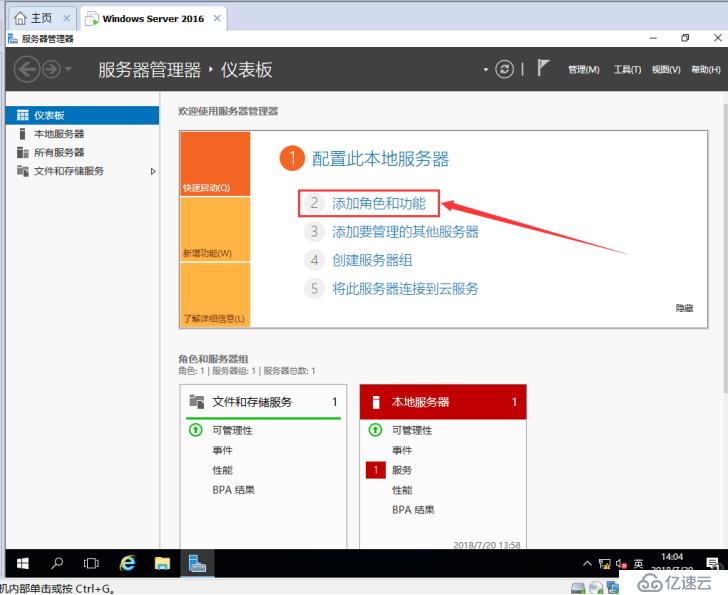
你好ftp创建有以下几个步骤:1、添加角色服务:从“管理工具”中打开“服务器管理器”窗口,展开节点树,选择“Web服务器”,单击“添加角色服务”2、添加FTP所需的角色服务:在“选择角色服务”对话框中选择“FTP发布服务”在“是否添加FTP发布服务所需的角色服务”中单击“添加必要的角色服务”3、确认安装:在“确认安装选择”窗口单击“安装”4、完成FTP服务的安装:在“安装结果”窗口查看安装提示信息,单击“关闭”,完成FTP服务的安装。
5、启动FTP:从“管理工具”中打开“Internet信息服务管理器”窗口,展开节点树,选择节点“FTP站点”,单击“单击此处启动”。
6、在“Internet信息服务管理器”窗口中展开节点树,右击“Default FTP Site”(默认FTP站点),选择“启动”命令。
7、启动默认FTP站点:在IIS管理器窗口单击“是”启动“FTP Pubshing Service服务”和默认FTP站点。
希望可以帮助你。
win10使用ftp
win10使用ftp()FTP服务器是一个不错的数据储存平台,通过网络打造而成,那么你知道Win10电脑怎么搭建FTP服务器吗?今天为你分享详细的Win10电脑搭建FTP服务器方法介绍,在这里只要简单的操作玩法就可以轻松的获取到自己想要的服务。
Win10电脑搭建FTP服务器方法介绍1、首先我们进入到控制面板功能,找到程序与功能,然后在添加功能中启用IIS管理器的FTP。
2、然后通过开始菜单中的搜索找到IIS管理器并打开,然后在打开的页面点击网站并选择添加FTP站点,其中名称和物理路径根据自己的实际需求进行填写。
3、然后对于内网IP地址绑定、端口默认21无需改动、虚拟主机名可选、SSL一般选择无SSL即可;4、最后对于身份验证和授权信息进行设置,在这里你可以根据自己的需求进行选择匿名开放浏览,还是进行用户名密码登录访问。
至于权限一般情况下应该是非管理员可以读取、管理员可以读取和写入,同样的道理如果有重要文件那么也不应该匿名开放读取和写入。
5、所有设置完成后,点击确定就搭建完成FTP服务器了,你可以通过浏览器地址进行登录使用。













