






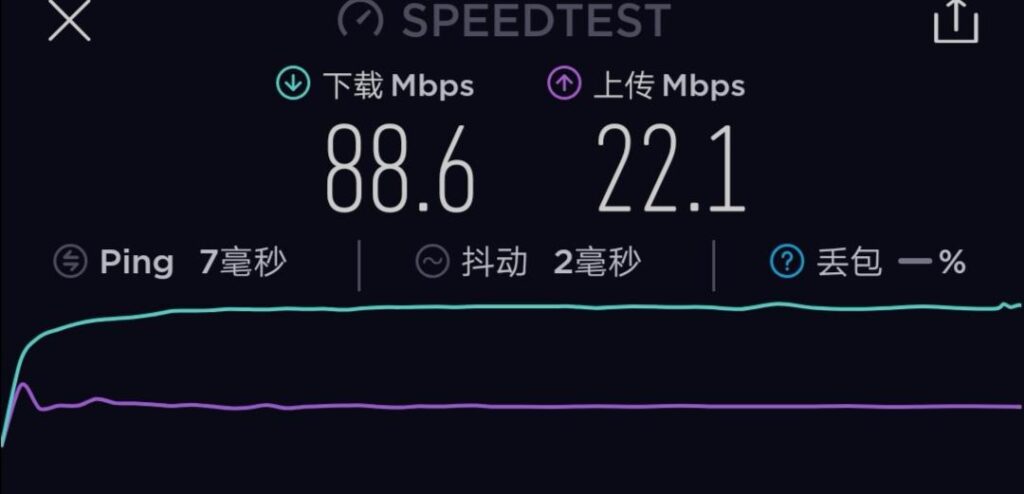
如果您是一位电信宽带用户,并且经常在玩网络游戏时遇到延迟或卡顿,那么您可能需要修改一下您的 DNS 服务器地址。DNS 服务器地址负责将域名解析成对应的 IP 地址,它对于网络连接速度和稳定性有着重要的影响。
- 223.5.5.5
- 223.6.6.6
- 114.114.114.114
- 114.114.115.115
建议您将以上 DNS 服务器地址中的前两个(223.5.5.5 和 223.6.6.6)设置为您的主要和备用 DNS 服务器地址。
如何修改 DNS 服务器地址
修改 DNS 服务器地址的方法因不同的操作系统而异。下面列出了在 Windows、macOS 和 Linux 中修改 DNS 服务器地址的步骤:
Windows
- 打开控制面板。
- 点击“网络和 Internet”。
- 点击“网络和共享中心”。
- 点击“更改适配器设置”。
- 右键单击您的网络连接,然后选择“属性”。
- 在“网络”选项卡中,选择“Internet 协议版本 4 (TCP/IPv4)”,然后点击“属性”。
- 在“DNS 服务器”选项卡中,选择“使用以下 DNS 服务器地址”。
- 输入您选择的 DNS 服务器地址,然后点击“确定”。
macOS
- 打开系统偏好设置。
- 点击“网络”。
- 选择您的网络连接,然后点击“高级”。
- 点击“DNS”选项卡。
- 点击“+”按钮添加新的 DNS 服务器地址。
- 输入您选择的 DNS 服务器地址,然后点击“确定”。
Linux
- 打开终端。
- 编辑您的网络配置文件(例如 “/etc/resolv.conf”)。
- 添加以下行:“`nameserver 223.5.5.5nameserver 223.6.6.6“`
- 保存并关闭文件。
- 重启网络服务(例如使用命令 “sudo service network-manager restart”)。
结论
通过修改 DNS 服务器地址,电信宽带用户可以提升他们的游戏体验,降低延迟,提高连接稳定性。推荐使用 223.5.5.5 和 223.6.6.6 作为您的主要和备用 DNS 服务器地址。修改 DNS 服务器地址的过程非常简单,只需要几分钟就可以完成。












