













掌握DNS设置方法,提升上网体验
一、引言
随着互联网技术的飞速发展,我们越来越离不开网络。
在日常使用中,有时会遇到网页加载缓慢、无法访问某些网站等问题,这可能与DNS设置有关。
DNS(Domain Name System)即域名系统,负责将域名转换为IP地址,是网络上解析域名的重要服务。
掌握DNS设置方法,可以有效提升上网体验。
本文将详细介绍DNS设置方法,帮助读者更好地管理和优化网络设置。
二、DNS基础知识
1. DNS概念:DNS是一种将域名转换为IP地址的分布式数据库系统。它通过映射域名和IP地址,使我们在浏览器中输入网址时,能够访问到对应的服务器。
2. DNS工作原理:当我们在浏览器中输入一个域名后,DNS服务器会查询域名对应的IP地址,然后引导我们的网络请求到达目标服务器。
三、DNS设置方法
1. 手动设置DNS
(1)Windows系统:
a. 打开“控制面板”,选择“网络和共享中心”。
b. 在“更改适配器设置”中,找到本地连接并右键选择“属性”。
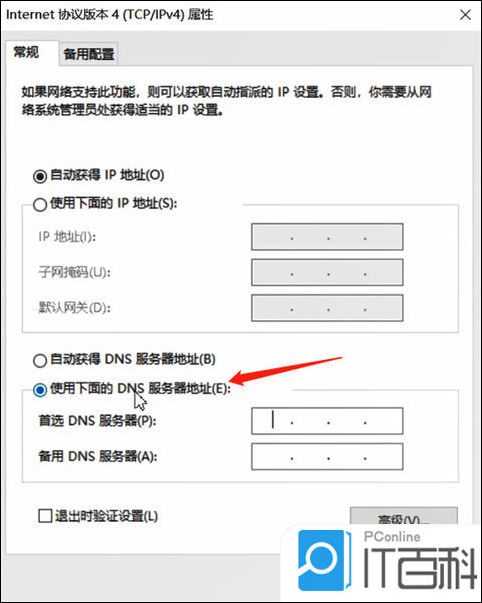
c. 在网络连接属性窗口中,找到并选中“Internet协议版本4(TCP/IPv4)”,点击“属性”。
d. 在弹出的窗口中,选择“使用下面的DNS服务器地址”,然后输入首选DNS服务器地址和备用DNS服务器地址。
(2)Mac系统:
a. 打开“系统偏好设置”,选择“网络”。
b. 在左侧选择相应的网络连接,点击“高级”。
c.在DNS设置中,点击添加,输入首选DNS服务器地址和备用DNS服务器地址。
2. 使用第三方DNS服务
除了手动设置DNS外,还可以使用第三方DNS服务,如Google DNS、阿里云DNS等。
这些服务通常提供更快速的解析和更稳定的连接。
(1)Google DNS:首选DNS服务器地址为8.8.8.8,备用DNS服务器地址为8.8.4.4。
(2)阿里云DNS:首选DNS服务器地址为223.5.5.5,备用DNS服务器地址为223.6.6.6。
3. 使用路由器设置DNS
如果家中使用路由器,可以通过路由器设置DNS,这样所有连接路由器的设备都可以使用设定的DNS服务。
(1)登录路由器管理界面。
(2)找到DNS设置选项。
(3)输入首选DNS服务器地址和备用DNS服务器地址。
(4)保存设置并重启路由器。
四、DNS设置的注意事项
1. DNS服务器地址可能因地区和网络运营商不同而有所差异,建议查询当地网络运营商的DNS服务器地址。
2. 在设置DNS时,确保输入正确的DNS服务器地址,否则可能导致网络无法连接。
3. 尝试使用不同的DNS服务时,注意观察网络速度和稳定性是否有改善。
4. 如果遇到DNS设置问题,可以尝试将DNS设置重置为默认值,然后再次尝试设置。
五、优化上网体验的建议
1. 除了合理设置DNS外,还可以使用其他优化工具,如网络加速器、浏览器插件等,进一步提升上网体验。
2. 定期清理浏览器缓存和Cookie,避免网络堵塞。
3. 选择合适的网络环境,尽量避免在高峰时段使用网络。
4. 关注网络运营商的优惠活动,升级网络套餐,提高网络速度。
六、总结
掌握DNS设置方法对于提升上网体验具有重要意义。
通过手动设置DNS、使用第三方DNS服务以及通过路由器设置DNS,我们可以更灵活地管理网络设置,提高网络速度和稳定性。
在设置过程中,需要注意输入正确的DNS服务器地址,并关注网络环境和网络运营商的优惠活动。
通过综合优化网络设置和环境,我们可以进一步提升上网体验。







