电脑的配置与维护:从硬件到软件,一篇文章全面解析!
引言
电脑作为现代人日常生活与工作中不可或缺的工具,其性能的稳定与高效运行离不开合理的硬件配置以及后期的维护工作。
本文将从硬件配置和后期维护两个方面,为大家详细解析电脑的配置与维护知识,帮助大家更好地了解电脑,提高电脑的使用效率。
一、硬件配置
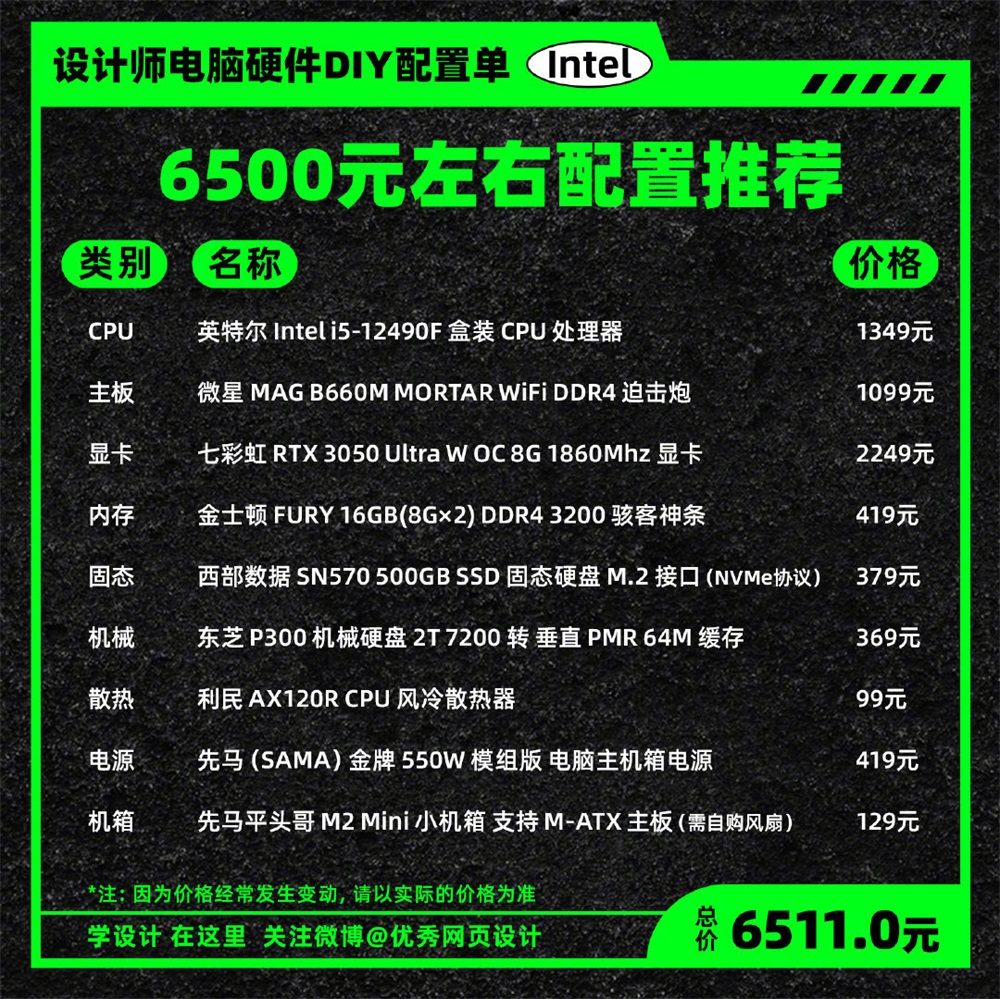
1. 处理器(CPU)
处理器是电脑的“大脑”,负责执行程序、处理数据。
目前市场上主流的处理器品牌有Intel和AMD。
在选择处理器时,需要根据自己的需求,如办公、游戏、设计等,选择合适的性能等级。
2. 显卡(GPU)
显卡负责图形处理,对于游戏爱好者、设计师等需要处理图像的人群来说,显卡的性能至关重要。
独立显卡相对于集成显卡性能更强,但价格较高。
在选择显卡时,需要根据自己的实际需求进行选择。
3. 内存(RAM)
内存是电脑运行程序和数据存储的重要部分。
一般来说,内存越大,电脑运行速度越快。
目前主流内存大小为8GB至16GB,对于大型软件和游戏运行需求较高的用户可以选择更大的内存。
4. 硬盘
硬盘负责存储数据和程序。
目前市场上主要有机械硬盘和固态硬盘两种。
固态硬盘速度较快,但价格较高;机械硬盘容量较大,速度相对较慢。
用户可以根据自身需求选择合适的硬盘类型和容量。
5. 电源和散热
电源为电脑提供稳定的电力供应,散热则关乎电脑的性能稳定性。
选择一款质量好的电源和散热系统对于保证电脑性能和寿命至关重要。
二、后期维护
1. 软件更新
软件更新包括操作系统、驱动程序、应用程序等的更新。
定期更新软件可以修复漏洞、提高性能、增加新功能,保证电脑的安全和稳定运行。
2. 杀毒软件与安全防护
安装杀毒软件并定期进行安全扫描,可以保护电脑免受病毒、木马等恶意软件的侵袭。
同时,还需要注意网络安全,避免访问不安全的网站和下载不明来源的文件。
3. 磁盘清理与优化
随着使用时间的增长,电脑中可能会积累大量的临时文件、缓存文件等无用数据,占用硬盘空间并影响电脑性能。
定期清理磁盘、优化系统可以提高电脑的运行速度。
4. 硬件维护
硬件维护主要包括清洁、散热等方面。
定期清洁电脑可以保持其外观整洁并延长使用寿命。
同时,保持良好的散热环境可以保证电脑的性能稳定,避免硬件损坏。
5. 常见故障排查与处理
在使用过程中,电脑可能会出现各种故障,如蓝屏、死机、运行速度缓慢等。
对于这些常见故障,用户需要了解基本的排查方法,如检查硬件连接、更新驱动程序、重装系统等。
如果无法自行解决,可以寻求专业维修人员的帮助。
三、总结
电脑的配置与维护是一个综合性的过程,涉及到硬件选择、软件更新、安全防护等多个方面。
本文为大家详细解析了电脑的硬件配置和后期维护知识,希望能帮助大家更好地了解电脑,提高电脑的使用效率。
在实际使用过程中,用户需要根据自己的需求和实际情况,进行合理的硬件选择和软件维护,保证电脑的性能和安全性。
电脑维修与维护
首先,在启动电脑的时候按住DELETE键进入BIOS,选择 Advanced BIOS Features 选项,按Enter键进入设置程序。
选择First Boot Device 选项,然后按键盘上的Page Up或Page Down 键将该项设置为CD-ROM,这样就可以把系统改为光盘启动。
其次,退回到主菜单,保存BIOS设置。
(保存方法是按下F10,然后再按Y键即可)1.准备好Windows XP Professional 简体中文版安装光盘,并检查光驱是否支持自启动。
2.可能的情况下,在运行安装程序前用磁盘扫描程序扫描所有硬盘检查硬盘错误并进行修复,否则安装程序运行时如检查到有硬盘错误即会很麻烦。
3.用纸张记录安装文件的产品密匙(安装序列号)。
4.可能的情况下,用驱动程序备份工具(如:驱动精灵 2004 V1.9 )将原Windows XP下的所有驱动程序备份到硬盘上(如∶F:Drive)。
最好能记下主板、网卡、显卡等主要硬件的型号及生产厂家,预先下载驱动程序备用。
5.如果你想在安装过程中格式化C盘或D盘(建议安装过程中格式化C盘),请备份C盘或D盘有用的数据。
电脑新手怎么维护电脑?
我的电脑维护还是不错的,金山软件评分100的哦!所以听下我的个人意见,首先装系统的时候把你的硬盘分成4个区,c盘要20g,其他你随便了!还有分一个比较大点的备份盘,你把下的所有系统工具和游戏的原始文件都放里面为以后可能出现重装系统,做好准备,还有c盘只是装个系统不要装任何东西了!系统工具一个盘,游戏娱乐一个盘!安全防护就下个360和优化大师,就行!杀毒软件最好弄个正版的!
如何进行硬件维护?
1. 在连接IDE设备时,应遵循红红相对的原则,让电源 线和数据线红色的边缘线相对,这样才不会因插反而烧坏硬件。
2. 在安装硬件设备时,如果接口一直插不进,应检查连接的接口有无方向插反,插错,因错误的连接是无法插入接口的。
3. 根据PC99规范,主板厂家在各接口中都标注了相应的颜色,这些颜色分别和鼠标,键盘、音箱线接头的颜色相对应,这样方便用户拔插。
4. 当你想打开机箱面板对主机内硬件进行维护维修时。
应首先切断电源,并将手放在墙壁或水管上一会儿,以放掉自身静电。
5. 硬件中断冲突会导致黑屏,当更换了显卡、内存后仍无法点亮机器时,可考虑更换插槽位置。
6. 在重新安装显卡驱动或重新拔插显卡后,应重新设置显示器的刷新率,否则刷新率可能因显卡出错而自动设定为“优化”(对眼睛有害的50MHz)。
7. 在安装CPU风扇时,最后动用钳子等工具进行辅助安装,这样可控制力度和方向。
8. 面对超频过度带来的黑屏故障,我们可以更改主板中的CMOS跳线,让BIOS恢复到出厂状态。
9. 安装各硬件时,应充分避免PCB板上金属毛刺带来的伤害,注意手拿方向。
10. USB设备不要在站起来后才进行拔插,这样容易损害USB的接口,发生物理变形。
11. 对于由灰尘引起的显卡、内存金手指氧化层故障,大家应用橡皮或棉花沾上酒精清洗,这样就不会黑屏了。
12. 当主机面板上的硬盘灯在闪烁时,千万不要重新启动电脑,这样容易让硬盘产生坏道或导致分区表出错。
13. 光驱、硬盘、软驱、刻录机等硬件设备在安装时一定要上足螺丝,上稳螺丝,以避免读盘或其他振动对硬件的不良影响。
14. 当只需要安装一根内存时,应首选和CPU插座接近的内存插座,这样做的好处是:当内存被CPU风扇带出的灰尘污染后可以清洁,而插座被污染后却极不易清洁。
15. 清洁光盘和显示器屏幕千万不要用酒精,只能使用镜头纸和绒布。
16. 光驱不退盘时,可用针刺光驱面板上如同针眼大的小孔,可强制退盘。
17. 关于显示器的底座,在安装的时候可把显示器倒置,这样装起来方便,效果稳定。
18. 当显示器使用后有了不易清除的污垢后,可对着被污染部位用嘴哈热气,紧接着配合用绒布去擦拭清洁,效果明显。
19. 主机内部杂乱的数据线,电源线可用扎丝或橡皮筋扎起来,这样不但给人整洁的感觉,还方便主机散热。
20. 光电鼠标勿在强光条件下使用,也不要在反光率高的鼠标垫下使用。
21. 在安装CPU散热风扇的三针电源插口时,应连接主板上的CPU风扇接口,这样在BIOS中才能侦测并显示出风扇转速。
22. 手机不要放在显示器或者音箱旁边,因为短信或来电时,会干扰音箱和显示器的工作,发出杂音和显示出波纹。
23. 电脑使用久了,最少应该一季度清洁维护一下主机内部,对显示器进行一次消磁 .
高防云服务器/独立服务器联系QQ:262730666