文章标题:探索DNS服务器地址:解析互联网的神秘之门
一、引言
随着互联网技术的飞速发展,DNS服务器地址成为了连接我们与万千网站的桥梁。
那么,DNS服务器地址究竟是何方神圣?本文将带领读者小哥了解DNS服务器地址的相关知识,揭示其神秘面纱。
二、DNS服务器地址概述
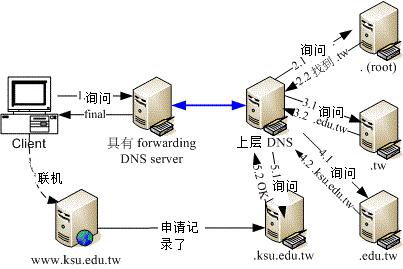
DNS(Domain Name System)服务器地址,即域名系统服务器地址,是用来解析域名以找到相应IP地址的服务。
当我们输入网址时,DNS服务器会将这些域名转换为计算机能识别的IP地址,从而让我们能够访问互联网上的各种资源。
三、DNS服务器地址的分类
1. 顶级DNS服务器:这些服务器由各个国家或地区的网络运营商维护,负责解析顶级域名,如.com、.net等。
2. 权威DNS服务器:这些服务器由各大网站运营商自行设置,负责解析其域名下的子域名。
3. 递归DNS服务器:当我们的计算机向DNS服务器发起查询请求时,递归DNS服务器会帮助我们查询并返回结果。大多数网络运营商的DNS服务器都属于这一类。
四、如何查找DNS服务器地址?
1. 通过网络配置查找:在计算机的网络连接设置中,可以找到当前网络连接的DNS服务器地址。
2. 使用命令行工具:在Windows系统中,可以通过“命令提示符”输入“ipconfig /all”命令来查看DNS服务器地址;在Linux或Mac系统中,则可以通过“networksetup -getdnsservers”命令来查看。
3. 使用第三方工具:市面上有很多网络工具可以查询DNS服务器地址,如“腾讯电脑管家”、“360安全卫士”等。
五、DNS服务器地址的作用与重要性
DNS服务器地址的作用是将域名转换为IP地址,让我们能够方便地访问互联网资源。
其重要性不言而喻,一旦DNS服务器出现故障或受到攻击,将导致网站无法访问,严重影响我们的日常生活和工作。
因此,保持DNS服务器的稳定性和安全性至关重要。
六、如何选择合适的DNS服务器?
选择合适的DNS服务器可以优化网络体验,提高访问速度。以下是选择DNS服务器时需要考虑的几个因素:
1. 稳定性:选择运行稳定、故障率低的DNS服务器,以保障网络连接的可靠性。
2. 速度:选择响应速度快的DNS服务器,以提高网页加载速度。
3. 安全性:选择安全性高的DNS服务器,以保护个人隐私和网络安全。
七、如何设置DNS服务器地址?
设置DNS服务器地址的方法因操作系统和网络环境而异。以下是在Windows系统中设置DNS服务器地址的一般步骤:
1. 打开“控制面板”,选择“网络和共享中心”。
2. 点击“更改适配器设置”,找到要设置DNS的网络连接。
3. 右键点击该连接,选择“属性”。
4. 在网络属性窗口中,找到并选中“Internet协议版本4(TCP/IPv4)”。
5. 点击“属性”按钮,在“DNS服务器”选项下输入要设置的DNS服务器地址。
6. 点击“确定”保存设置。
八、总结
本文详细介绍了DNS服务器地址的相关知识,包括其概述、分类、查找方法、作用与重要性、选择因素以及设置方法。
希望读者通过本文能够更小哥地了解DNS服务器地址,从而更好地管理和优化自己的网络连接。
随着网络技术的不断发展,DNS服务器地址将在我们的日常生活中发挥越来越重要的作用。
我们应当了解其基本原理,掌握相关技能,以便更好地利用这一资源。
高防国内云服务器,国内高防物理机独立服务器就找虎跃云-www.huyuekj.com