如何查找与设置文件?简单教程指引您操作
一、引言
在日常生活和工作中,我们经常需要查找和设置文件。
无论是个人计算机还是企业网络,了解和掌握如何查找与设置文件是非常重要的技能。
本文将为您详细介绍如何进行这些操作,帮助您更好地管理和使用计算机中的文件。
二、如何查找文件
1. 使用计算机搜索功能
大多数操作系统都内置了搜索功能,可以帮助您快速查找文件。
在Windows系统中,您可以在任务栏的搜索框中输入文件名或关键词,系统会自动为您搜索相关文件。
在Mac系统中,您可以使用Finder的搜索框进行搜索。
2. 通过文件浏览器查找
如果您知道文件所在的文件夹位置,可以直接通过文件浏览器进行查找。
在Windows系统中,您可以打开资源管理器,进入相应的文件夹,通过浏览文件目录找到目标文件。
在Mac系统中,您可以打开Finder,进入相应的文件夹进行查找。
3. 使用快捷键查找
部分操作系统还支持使用快捷键快速查找文件。
例如,在Windows系统中,您可以按下Win+F组合键打开搜索栏进行搜索。
在Mac系统中,您可以使用Command+空格键打开特殊字符面板,在其中找到搜索功能。
三、如何设置文件
1. 创建新文件
要创建新文件,您可以在计算机中的任意位置右键单击鼠标,选择“新建”>“文件夹”(Windows系统)或“新建文件夹”(Mac系统),为文件夹命名后即可创建新文件。
您还可以在应用程序中创建特定类型的文件,如Word文档、Excel表格等。
2. 重命名文件
要重命名文件,您可以找到目标文件,右键单击鼠标,选择“重命名”选项,然后输入新的文件名。
请注意,部分文件名的更改可能会导致文件类型发生变化,请确保您了解所操作的后果。
3. 设置文件属性
文件的属性包括文件的权限、隐藏属性等。
要设置文件属性,您可以找到目标文件,右键单击鼠标,选择“属性”选项,在弹出的属性窗口中设置相关属性。
例如,您可以设置文件的只读属性,防止文件被误修改;可以设置文件的隐藏属性,使文件在浏览时隐藏起来。
四、高级文件操作技巧
1. 使用命令行查找文件
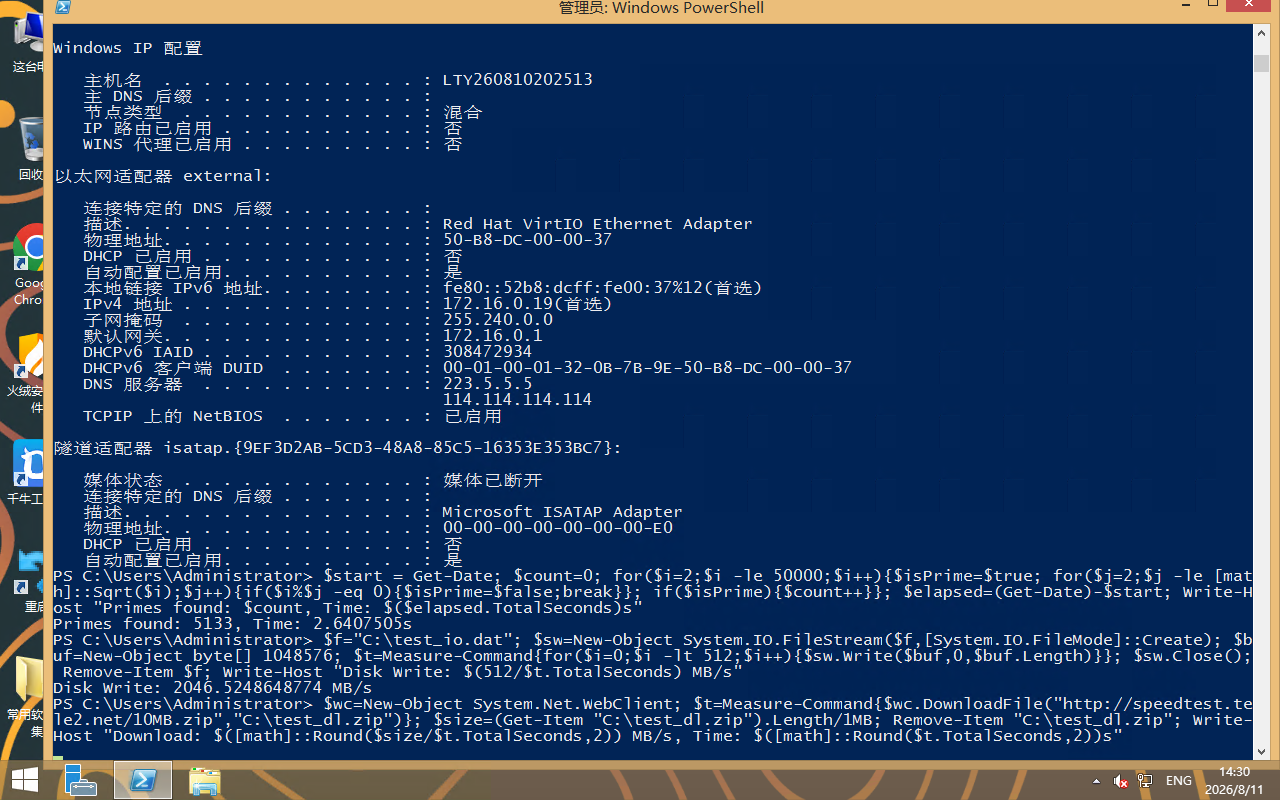
在Windows系统中,您可以使用命令行工具(如CMD或PowerShell)进行更高级的搜索操作。
通过输入特定的命令和参数,您可以快速找到特定类型的文件或位于特定位置的文件夹。
在Mac系统中,您可以使用终端(Terminal)进行类似的操作。
2. 批量处理文件
如果您需要对大量文件进行重命名、复制、移动或删除等操作,可以使用批量处理工具或编写脚本来实现。
这些工具可以大大提高工作效率,减少重复劳动。
常用的批量处理工具包括Total Commander(Windows系统)和Automator(Mac系统)。
五、注意事项
在进行文件查找和设置时,请注意以下几点:
1. 确保您具有足够的权限对文件进行查找和设置操作。某些系统文件夹或受保护的文件可能需要管理员权限才能访问或修改。
2. 在进行文件操作时,请小心谨慎。误删除或误修改重要文件可能会导致数据丢失或系统问题。
3. 请定期备份重要文件,以防意外情况发生。备份可以将您的数据保存在另一位置,以便在需要时恢复。
六、总结
本文为您详细介绍了如何查找与设置文件的方法。
通过掌握这些技能,您将能够更好地管理和使用计算机中的文件。
在实际操作中,请根据您的需求和操作系统选择适合的方法进行操作。
如果您有任何疑问或需要帮助,请随时咨询专业人士或参考相关教程。